ChatGPT, Gemini và Microsoft Copilot là các dịch vụ trợ lý AI: bạn gõ một câu hỏi hoặc giao một việc bằng lời bình thường, dịch vụ viết câu trả lời cho bạn. Mỗi dịch vụ có trang web riêng. Bạn chỉ cần chọn một trang để bắt đầu.
Mở trang nào?
- ChatGPT (của OpenAI): chatgpt.com
- Gemini (của Google): gemini.google.com
- Microsoft Copilot (của Microsoft): copilot.com
Bấm vào địa chỉ ở trên, hoặc gõ đúng địa chỉ vào thanh địa chỉ trên cùng của trình duyệt. Nếu tìm qua Google, chỉ bấm kết quả có đúng tên miền như trên; bỏ qua trang có tên na ná hoặc quảng cáo mời tải phần mềm lạ. Nếu dùng điện thoại và muốn cài ứng dụng, chỉ tải từ App Store hoặc Google Play và xem tên nhà phát triển là OpenAI, Google hoặc Microsoft.
Đây không phải ô tìm kiếm Google
Google Tìm kiếm trả về một danh sách trang web để bạn tự mở và đọc. Trợ lý AI thì viết sẵn câu trả lời, có thể soạn thư, tóm tắt, gợi ý ý tưởng, và nhớ những gì bạn vừa nói trong cùng cuộc trò chuyện để bạn hỏi tiếp.
Đổi lại, câu trả lời có thể sai hoặc thiếu mà vẫn nghe rất chắc chắn. Vì vậy mọi thông tin quan trọng như số liệu, ngày, tên người, giá, quy định đều cần kiểm lại với nguồn gốc trước khi dùng.
Còn "mô hình AI" là gì? Đó là công nghệ chạy phía sau mỗi dịch vụ, thường có tên riêng và đổi phiên bản theo thời gian. Người mới chưa cần phân biệt mô hình để bắt đầu: cứ dùng lựa chọn mặc định của trang.
Lần đầu dùng: năm bước
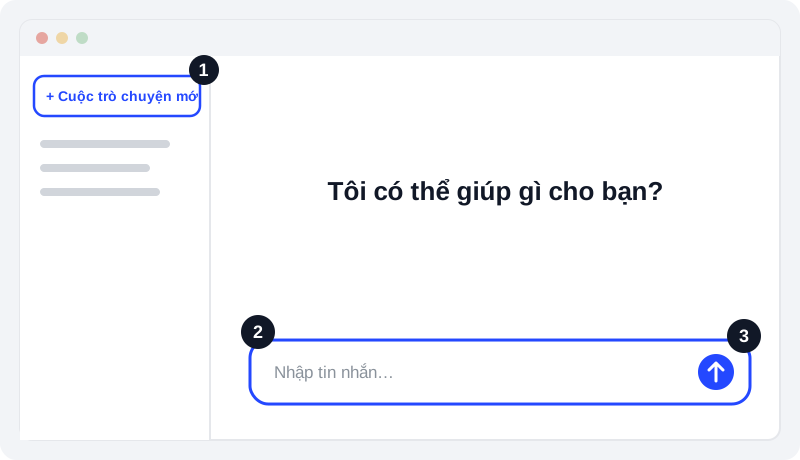
- Mở một trong ba trang ở trên.
- Đăng nhập nếu trang yêu cầu. Mật khẩu chỉ nhập ở bước đăng nhập của chính trang đó, không gõ vào ô trò chuyện.
- Gõ yêu cầu đầu tiên vào ô nhập rồi bấm gửi. Bắt đầu bằng một việc nhỏ, không chứa thông tin mật. Có thể dùng ví dụ dưới đây.
- Đọc và kiểm câu trả lời. Giờ, ngày, địa điểm có đúng như bạn nói không? AI có tự thêm điều bạn không yêu cầu không?
- Hỏi tiếp để sửa hoặc làm rõ ngay trong cùng cuộc trò chuyện, không cần gõ lại từ đầu.
Ví dụ yêu cầu đầu tiên (tình huống giả lập):
Tôi là nhân viên văn phòng. Hãy viết giúp tôi một tin nhắn ngắn, lịch sự gửi cả phòng để nhắc họp giao ban lúc 9 giờ sáng thứ Hai tại phòng họp tầng 3. Dưới 60 chữ, xưng "mình", gọi "mọi người". Không thêm thông tin nào khác.
Sau khi đọc câu trả lời, thử hỏi tiếp một câu như:
Viết ngắn hơn, bỏ lời chào ở đầu. Thêm một dòng nhắc mọi người gửi báo cáo tuần trước 8 giờ sáng thứ Hai.
Nếu câu trả lời tự thêm chi tiết bạn không đưa ra (ví dụ "nhớ mang laptop"), hãy gửi: "Bỏ mọi thông tin tôi không đưa ra." Rồi đọc lại một lần nữa.
Đăng nhập: mỗi trang một khác
- ChatGPT: OpenAI cho biết có thể dùng thử mà không cần tài khoản ở những khu vực được hỗ trợ; cần tài khoản để lưu lịch sử và dùng đầy đủ tính năng.
- Gemini: Google cho biết một số tính năng trên gemini.google.com dùng được khi chưa đăng nhập. Đăng nhập bằng tài khoản Google để lưu hoạt động và dùng thêm tính năng. Tài khoản cá nhân cần từ 13 tuổi trở lên (hoặc độ tuổi theo quy định nơi bạn ở); tài khoản công việc hoặc trường học còn tùy gói và quản trị viên.
- Microsoft Copilot: Microsoft cho biết đăng nhập là không bắt buộc trên copilot.com; có thể đăng nhập bằng tài khoản Microsoft cá nhân, Apple ID hoặc tài khoản Google để giữ lịch sử trò chuyện và dùng thêm tính năng.
Mỗi dịch vụ có gói trả phí với giới hạn sử dụng và tính năng khác nhau. Để thử ví dụ trên, hãy bắt đầu với phần dùng được ngay trên trang; chỉ cân nhắc mua gói khi đã biết mình cần dùng vào việc gì.
Copilot trên web khác Copilot trong Word
Microsoft Copilot tại copilot.com là trang trò chuyện riêng. Copilot trong Word, Excel, PowerPoint, Outlook là tính năng nằm bên trong các ứng dụng Microsoft 365 và có điều kiện riêng:
- Với tài khoản cá nhân, Microsoft đưa Copilot vào các gói Microsoft 365 Personal, Family, Premium và Pro, kèm hạn mức sử dụng AI.
- Với tài khoản công ty, Microsoft 365 Copilot là giấy phép bổ sung do công ty mua và cấp.
Vì vậy, dùng được copilot.com không có nghĩa Word trên máy bạn đã có Copilot. Nếu dùng máy hoặc tài khoản công ty, hỏi bộ phận IT trước.
Có Gmail chưa chắc có mọi tính năng Gemini
Tài khoản Gmail cá nhân thường đủ để đăng nhập gemini.google.com, nếu bạn đủ tuổi và ở khu vực được hỗ trợ. Nhưng các tính năng Gemini ngay trong Gmail như tóm tắt thư hay soạn thư phụ thuộc loại tài khoản, gói Google AI hoặc Google Workspace, ngôn ngữ và quốc gia; một số tính năng hiện chỉ có ở Mỹ hoặc chỉ bằng tiếng Anh. Xem thêm bài Gemini cho tạo tài liệu từ Gmail.
Giữ an toàn ngay từ lần đầu
- Không gõ mật khẩu, mã OTP, số thẻ, số tài khoản ngân hàng hay số giấy tờ tùy thân vào ô trò chuyện. Nếu có trang nào "yêu cầu" bạn làm vậy, hãy đóng trang đó.
- Chưa dán thông tin khách hàng, hợp đồng, số liệu kinh doanh hay dữ liệu cá nhân khi chưa rõ chính sách dữ liệu của dịch vụ và quy định của công ty. Đọc thêm: Trước khi đưa tài liệu công ty vào AI, hãy kiểm 5 điều này.
- Kiểm lại thông tin quan trọng với nguồn gốc trước khi gửi đi hay ra quyết định.
- Dùng máy chung thì đăng xuất sau khi xong.
Bước tiếp theo
Khi đã gửi được yêu cầu đầu tiên, hãy chọn một việc thật trong công việc hằng ngày để thử. Bài kế tiếp giúp bạn chọn việc đó và thử với một email mẫu: Chọn việc đầu tiên để dùng AI trong công việc.