Bạn đã xóa tên khách hàng trong hợp đồng trước khi dán vào AI, nhưng bình luận "giảm thêm 5% cho anh Tuấn, đừng báo phòng kế toán" vẫn nằm trong tệp. Bảng giá đã ẩn cột giá vốn, nhưng cột ẩn vẫn được tải lên cùng tệp. Phần bạn nhìn thấy trên màn hình chưa phải toàn bộ tệp. Bài này chỉ cách dọn những thứ không nhìn thấy trong Word, Excel và PDF bằng công cụ có sẵn, trên một bản sao làm việc, rồi kiểm lại trước khi đưa vào AI.
Bài dành cho nhân viên văn phòng, kế toán, trưởng nhóm thường đưa tệp vào ChatGPT, Gemini, Claude hay Copilot. Phần thông tin nào nên xóa, thay bằng mã hay giữ có trong bài Trước khi tải tệp lên AI: xóa gì, giữ gì, kiểm gì?; bài này tập trung vào thao tác dọn phần ẩn.
Những gì đi theo tệp mà bạn không thấy
Theo tài liệu của Microsoft về Document Inspector (công cụ kiểm tài liệu có sẵn trong Office), các loại thông tin ẩn được kiểm gồm:
- Word: bình luận, bản sửa đang theo dõi (track changes), phiên bản, thuộc tính tài liệu và thông tin cá nhân (tên tác giả, người sửa cuối), đầu trang, chân trang, hình mờ, chữ ẩn, nội dung vô hình.
- Excel: bình luận, thuộc tính tài liệu, hàng, cột, trang tính và tên vùng bị ẩn, nội dung vô hình, liên kết ra tệp khác, dữ liệu trong PivotTable.
- PowerPoint: bình luận, ghi chú thuyết trình, nội dung nằm ngoài trang chiếu.
Một câu chuyện trên báo tháng 7/2026 kể về nhân viên dán nguyên hợp đồng có số căn cước và số điện thoại khách vào công cụ AI chỉ để nhờ viết lại email. Dữ liệu ẩn còn khó thấy hơn thế.
Bước 1. Tạo bản sao làm việc, giữ tệp gốc
Không dọn trên tệp gốc. Lưu một bản sao với tên rõ ràng, ví dụ HopDong_KH014_banAI_0210.docx, trong thư mục riêng. Thao tác xóa bằng Document Inspector không hoàn tác được, và bản sao sẽ không còn lịch sử sửa.
Bước 2. Word: chấp nhận hoặc từ chối bản sửa, xóa bình luận
- Mở tab Review: chọn Accept All Changes hoặc Reject All Changes tùy bản bạn cần. Nếu chỉ tắt hiển thị, bản sửa vẫn còn trong tệp.
- Xóa toàn bộ bình luận: Review, Delete, Delete All Comments in Document.
- Bật hiển thị chữ ẩn để xem có đoạn nào bị ẩn không, rồi xóa hoặc giữ.
- Mở File, Info, Check for Issues, Inspect Document. Chọn các mục, bấm Inspect, rồi Remove All ở những mục cần xóa.
Bước 3. Excel: chỉ lấy vùng cần dùng ra tệp mới
Với Excel, xóa hàng và cột ẩn trực tiếp có thể làm sai công thức đang tham chiếu tới chúng. Cách an toàn hơn cho việc đưa vào AI:
- Hiện tất cả hàng, cột, trang tính để biết tệp đang chứa gì.
- Chọn đúng vùng AI cần, sao chép.
- Mở tệp Excel mới, dán dạng giá trị (Paste Values). Công thức, liên kết ngoài, bình luận và trang tính khác không đi theo.
- Thay tên khách, mã nhân viên bằng mã nếu cần.
- Chạy Inspect Document trên tệp mới.
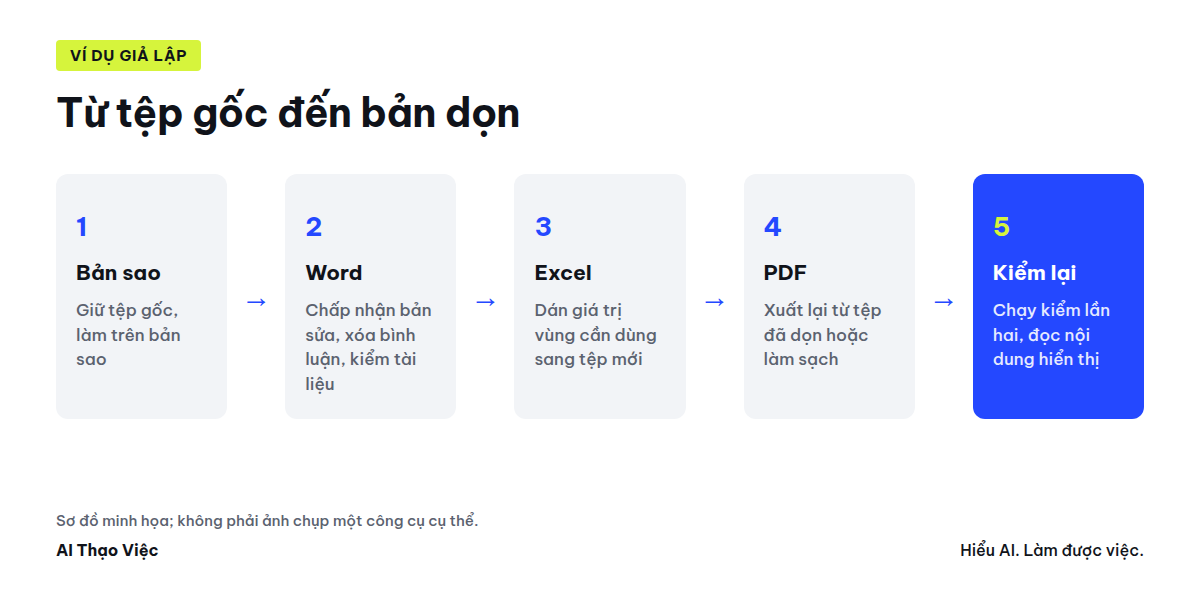
Bước 4. PDF: tạo lại từ tệp đã dọn, hoặc làm sạch bằng Acrobat Pro
PDF cũng có thể chứa thông tin tác giả, bình luận, tệp đính kèm, lớp ẩn. Theo trang trợ giúp của Adobe, tính năng làm sạch tài liệu và che thông tin cần Acrobat Pro. Nếu không có:
- Nếu PDF được xuất từ Word của bạn, dọn tệp Word trước (Bước 2) rồi xuất lại PDF.
- Nếu chỉ cần vài trang, chỉ đưa vào AI đúng những trang đó.
- Không dùng hình chữ nhật đen vẽ đè lên chữ để "che": chữ bên dưới vẫn có thể được chọn và sao chép.
Bước 5. Kiểm lại trước khi tải lên
- Chạy Inspect Document lần hai trên bản sao: không còn mục nào báo cần xóa.
- Mở File, Info, xem phần thuộc tính: tên tác giả, công ty đã trống hoặc đúng như bạn muốn.
- Excel: hiện tất cả, kiểm không còn trang tính, hàng, cột lạ.
- Đọc lướt toàn bộ nội dung hiển thị: Document Inspector không tìm tên khách hay số tiền nằm ngay trong đoạn văn. Phần đó bạn tự thay theo bài xóa gì, giữ gì.
Ví dụ giả lập: hợp đồng và bảng giá trước và sau
Hợp đồng dịch vụ (Word), trước khi dọn có:
- 3 bình luận nội bộ, một bình luận ghi mức giảm giá riêng.
- 12 bản sửa đang theo dõi, trong đó có điều khoản đã bị gạch.
- Tác giả: tên trưởng phòng kinh doanh.
- Chân trang có số điện thoại cá nhân.
Sau khi dọn: chấp nhận bản sửa, xóa bình luận, xóa thông tin tác giả, sửa chân trang thành số tổng đài; tên khách thay bằng "Khách hàng A". Nội dung điều khoản giữ nguyên để AI làm đúng việc: tóm tắt nghĩa vụ và hạn.
Bảng giá (Excel), trước khi dọn có: trang tính "GiaVon" bị ẩn, cột "Chiết khấu đại lý" bị ẩn, công thức liên kết tới tệp lương. Sau khi dọn: tệp mới chỉ có 1 trang tính với 4 cột tên sản phẩm, quy cách, giá bán lẻ, ghi chú, dạng giá trị.
| Loại thông tin | Xử lý |
|---|---|
| Bình luận nội bộ | Bỏ |
| Bản sửa đang theo dõi | Chấp nhận rồi bỏ lịch sử |
| Tên tác giả, người sửa | Bỏ |
| Tên khách | Thay bằng mã |
| Điều khoản hợp đồng | Giữ |
| Giá vốn, chiết khấu đại lý | Bỏ |
| Giá bán lẻ | Giữ |
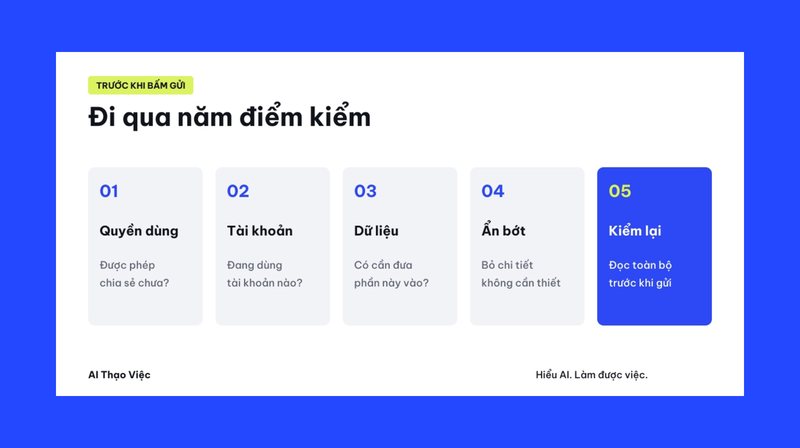
Kiểm trước khi đưa tệp vào AI
- Đang làm trên bản sao, tệp gốc còn nguyên ở chỗ cũ.
- Bản sửa đã được chấp nhận hoặc từ chối, không chỉ tắt hiển thị.
- Inspect Document lần hai không còn mục cần xóa.
- Excel chỉ còn vùng cần dùng, dạng giá trị.
- Nội dung hiển thị đã thay tên, số giấy tờ, số tài khoản theo quy định của công ty.
- Tài khoản AI dùng để tải tệp là tài khoản công ty cho phép.
Hỏi đáp
Dùng Word, Excel bản web hoặc trên Mac thì sao?
Document Inspector là công cụ của bản máy tính Windows; bản web và bản Mac có thể không có hoặc khác. Khi đó làm thủ công: xóa bình luận, chấp nhận bản sửa, kiểm thuộc tính tệp, và với Excel thì sao chép vùng cần dùng sang tệp mới dạng giá trị.
Chỉ dán đoạn chữ vào ô chat, không tải tệp, có cần dọn không?
Dán chữ thì bình luận và thuộc tính tệp không đi theo, nhưng bạn vẫn phải kiểm đoạn chữ đó có tên khách, số tiền, số giấy tờ không. Khi dán từ Excel, kiểm thêm các hàng ẩn có bị sao chép theo không.
Tệp có chữ ký số hoặc mật khẩu thì sao?
Microsoft ghi rằng Document Inspector không tự gỡ thông tin ẩn trong tài liệu đã ký, được bảo vệ hoặc dùng quản lý quyền. Hãy làm trên bản sao chưa ký, hoặc chỉ lấy đúng phần nội dung cần dùng.
Nguồn & lưu ý
- Microsoft Learn: Using the Document Inspector, đối chiếu ngày 02/10/2026.
- Adobe Help: Removing sensitive content from PDFs, đối chiếu ngày 02/10/2026.
- Tên menu theo giao diện tiếng Anh của Microsoft 365 bản máy tính; giao diện của bạn có thể khác. Tệp ví dụ là giả lập. Bài không thay quy định bảo vệ dữ liệu của công ty.