"Có cách nào dịch tiếng Trung ngay lập tức trong cuộc họp không?" Hiện chưa có công cụ nào bảo đảm dịch tức thì và đúng hoàn toàn. Cách thực tế là dùng AI để dịch gần thời gian thực: phần mềm họp và ứng dụng dịch dùng AI nhận giọng nói tiếng Trung, chép thành chữ rồi dịch sang tiếng Việt; phụ đề hoặc tiếng dịch đến sau người nói vài giây, đủ để theo kịp buổi họp, nhưng tên riêng, con số và thuật ngữ vẫn cần xác nhận lại. Bài này giúp bạn chọn công cụ AI theo nơi họp, chuẩn bị bảng thuật ngữ và biết chỗ hay sai khi dịch từ tiếng Trung sang tiếng Việt.
Nếu bạn cần dịch ngôn ngữ khác, xem bài nền Dịch và giao tiếp đa ngôn ngữ trong công việc.
Trước tiên: cuộc họp diễn ra ở đâu để chọn công cụ AI?
| Nơi họp | Cách gần nhất | Cần có |
|---|---|---|
| Zoom | Phụ đề dịch: người nói tiếng Trung, bạn đọc phụ đề tiếng Việt | Chủ phòng thuộc gói Business Plus, Enterprise hoặc có tiện ích Translated Captions; quản trị viên bật tính năng |
| Google Meet | Phụ đề dịch sang tiếng Việt | Tài khoản Google Workspace gói có tính năng (Business Standard, Business Plus, Enterprise Standard, Enterprise Plus) |
| Microsoft Teams | Phụ đề dịch trực tiếp | Người tổ chức có Teams Premium hoặc Microsoft Copilot |
| Họp trực tiếp | Ứng dụng Google Dịch, chế độ Dịch trực tiếp (Hội thoại hoặc Nghe qua tai nghe) | Điện thoại có mạng, phiên bản ứng dụng mới, tính năng có ở quốc gia của bạn |
| Tin nhắn, văn bản ngắn | Dịch văn bản rồi kiểm số, tên, ngày | Danh sách chi tiết phải giữ nguyên |
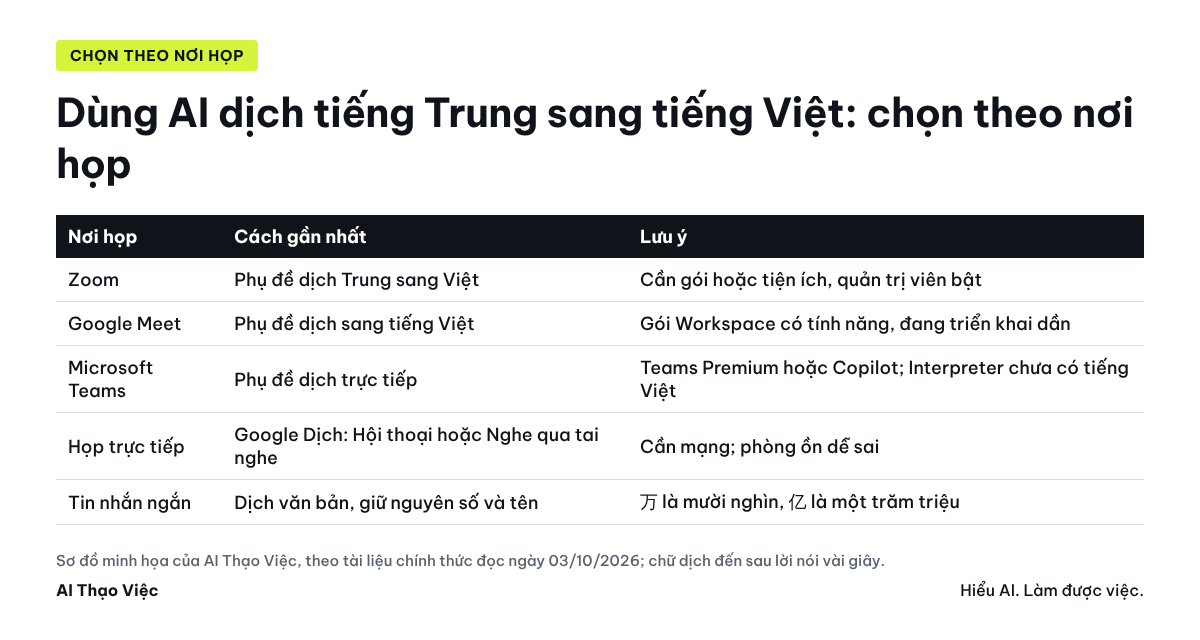
Một điểm nên biết: trên cả ba phần mềm họp, phụ đề dịch có tiếng Trung và tiếng Việt, còn dịch thành tiếng nói thì chưa. Tại thời điểm đối chiếu, dịch giọng nói trong Google Meet chỉ có giữa tiếng Anh và vài ngôn ngữ châu Âu, tiếng Hindi; Interpreter trong Teams có tiếng Trung phổ thông nhưng chưa có tiếng Việt. Vì vậy với cặp Trung Việt, cách khả thi nhất trên phần mềm họp là đọc phụ đề.
Họp trên Zoom: phụ đề dịch bằng AI
- Nhờ quản trị viên tài khoản Zoom của công ty kiểm xem chủ phòng có gói hoặc tiện ích phụ đề dịch chưa, và đã bật phụ đề tự động (automated captions) cùng phụ đề dịch (translated captions) chưa. Theo Zoom, phải bật phụ đề tự động thì mới bật được phụ đề dịch.
- Trong cuộc họp, chọn ngôn ngữ người nói là tiếng Trung (giản thể hoặc phồn thể). Nếu đối tác nói tiếng Quảng Đông, chọn Cantonese, vì Zoom tách riêng lựa chọn này.
- Chọn hiển thị phụ đề bằng tiếng Việt.
- Zoom ghi rõ phụ đề dịch có thể không chính xác. Với con số và điều kiện quan trọng, xin bên kia nhắc lại hoặc gõ vào khung chat.
Họp trên Google Meet: phụ đề dịch bằng AI
- Kiểm tài khoản: phụ đề dịch có ở các gói Google Workspace Business Standard, Business Plus, Enterprise Standard, Enterprise Plus và Google AI Pro for Education. Google ghi tính năng đang triển khai dần, có thể chưa có ở tài khoản của bạn.
- Bật phụ đề, chọn ngôn ngữ của cuộc họp là tiếng Trung, bật dịch và chọn tiếng Việt.
- Phụ đề dịch chỉ hiện cho phần cuộc họp mà bạn đang ở trong phòng và đã bật phụ đề. Muốn giữ lại, khi ghi hình cuộc họp hãy chọn ghi kèm phụ đề.
Tính năng dịch giọng nói (Speech Translation) của Meet chưa có tiếng Trung và tiếng Việt, nên đừng hứa với sếp là "Meet sẽ đọc bản dịch tiếng Việt".
Họp trên Microsoft Teams: phụ đề dịch và Interpreter
- Phụ đề dịch trực tiếp cần giấy phép Teams Premium hoặc Microsoft Copilot. Chỉ cần người tổ chức cuộc họp có giấy phép là mọi người dự dùng được.
- Bật phụ đề, chọn ngôn ngữ nói là tiếng Trung, chọn dịch sang tiếng Việt.
- Interpreter (phiên dịch bằng giọng nói) của Teams có tiếng Trung phổ thông nhưng chưa có tiếng Việt, nên chưa dùng được để nghe tiếng Việt. Microsoft cũng lưu ý Interpreter không hợp với cuộc họp nói chen, nói chồng, và có thể dịch sai tên, thuật ngữ.
Họp trực tiếp hoặc tiếp khách: ứng dụng dịch có AI trên điện thoại
Khi ngồi cùng phòng, cách gần nhất là ứng dụng Google Dịch trên điện thoại, mục Dịch trực tiếp (live translate):
- Chế độ Hội thoại: hai bên nói lần lượt, bản dịch phát ra loa điện thoại hoặc tai nghe. Đặt điện thoại giữa hai người, nói câu ngắn, chờ dịch xong mới nói tiếp.
- Chế độ Nghe: đeo tai nghe để nghe bản dịch khi người kia nói, hợp với buổi giới thiệu hay tham quan nhà máy mà bạn chủ yếu nghe.
- Danh sách ngôn ngữ có tiếng Trung và tiếng Việt, nhưng tính năng phụ thuộc phiên bản ứng dụng và quốc gia. Dịch không cần mạng hiện chỉ có một số cặp với tiếng Anh, nên Trung Việt cần mạng ổn định.
Phòng họp đông, có tiếng ồn hay nhiều người nói cùng lúc thì độ chính xác giảm rõ. Với buổi đàm phán, ký kết, thương lượng giá, hãy dùng phiên dịch viên và để công cụ chỉ là phần hỗ trợ.
Tin nhắn và văn bản ngắn: nhờ AI dịch nháp
Đối tác gửi tin nhắn tiếng Trung qua WeChat, Zalo hay email: dịch bằng ứng dụng dịch hoặc công cụ AI, nhưng yêu cầu giữ nguyên chi tiết quan trọng:
Dịch tin nhắn tiếng Trung dưới đây sang tiếng Việt, giọng lịch sự. Giữ nguyên tên người, tên công ty, mã hàng. Với mọi con số, ghi cả số gốc tiếng Trung và số đã quy đổi (lưu ý 万 là mười nghìn, 亿 là một trăm triệu). Cuối bản dịch, liệt kê các chỗ bạn không chắc nghĩa để tôi hỏi lại đối tác. Không thêm ý không có trong tin nhắn.

[Dán tin nhắn, đã bỏ thông tin mật]
Khi trả lời bằng tiếng Trung, làm ngược lại và nhờ người biết tiếng đọc lại nếu tin nhắn có giá, số lượng hay hạn giao.
Bảng thuật ngữ giúp AI dịch đúng buổi họp Trung Việt
Lập trước buổi họp, gửi cho bên kia sửa. Ví dụ giả lập:
| Tiếng Việt | Tiếng Trung | Ghi chú |
|---|---|---|
| Ông Vương, Giám đốc mua hàng | 王总 (Wáng zǒng) | Cách gọi trong họp, xin xác nhận |
| Công ty TNHH Minh An | 明安有限公司 | Tên đã đăng ký, không dịch lại |
| Đơn hàng 50.000 sản phẩm | 5万件 | 万 là mười nghìn |
| Giá 1,2 tỷ đồng | 12亿越南盾 | 亿 là một trăm triệu |
| Giao hàng trước 15/11 | 11月15日前交货 | Ghi rõ ngày, tháng |
Chỗ AI dễ dịch sai từ tiếng Trung
- Số đếm theo vạn và ức: tiếng Trung đếm theo 万 (mười nghìn) và 亿 (một trăm triệu), dễ lệch một hay hai chữ số khi đổi sang cách đếm tiếng Việt. Luôn xác nhận lại con số bằng chữ viết.
- Tên riêng: cùng một tên có thể ra cách đọc Hán Việt, phiên âm pinyin hay dịch nghĩa. Thống nhất trước trong bảng thuật ngữ.
- Tiếng phổ thông và tiếng Quảng Đông: chọn sai ngôn ngữ người nói thì phụ đề gần như vô dụng.
- Nói nhanh, nói chen, thuật ngữ ngành: công cụ dịch câu ngắn rõ ràng tốt hơn câu dài nhiều ý.
Bảo mật và phép lịch sự
- Báo cho mọi người khi bật phụ đề, ghi hình hay dùng ứng dụng dịch trên điện thoại.
- Không đưa báo giá, hợp đồng, dữ liệu khách hàng vào ứng dụng cá nhân khi công ty chưa cho phép.
- Điều đã chốt thì gửi lại bằng văn bản hai ngôn ngữ để hai bên xác nhận; bản ghi Interpreter của Teams chỉ có âm thanh gốc, không có tiếng dịch.
Sau buổi họp
Gửi tóm tắt ngắn bằng tiếng Việt và tiếng Trung: các điểm đã chốt, con số, hạn, người phụ trách. Bài Chuyển ghi chú cuộc họp thành bảng việc cần làm giúp bạn làm phần bảng việc.
Đối tác dùng phần mềm họp khác như Tencent Meeting, DingTalk hay Feishu? Xem phần phụ đề hoặc dịch của chính phần mềm đó; bài này chưa kiểm các phần mềm ấy.
Nguồn đã đối chiếu
- Zoom Support: Enabling and configuring translated captions (đọc ngày 03/10/2026)
- Zoom Support: Viewing captions in another language (đọc ngày 03/10/2026)
- Google Meet Help: Use translated captions (đọc ngày 03/10/2026)
- Google Meet Help: Learn about Speech Translation (đọc ngày 03/10/2026)
- Microsoft Support: Use live captions in Microsoft Teams meetings (đọc ngày 03/10/2026)
- Microsoft Support: Interpreter in Microsoft Teams meetings and calls (đọc ngày 03/10/2026)
- Google Translate Help: Hear live speech to speech translations with live translate (đọc ngày 03/10/2026)