Bảng điều khiển đẹp giúp người khác xem tiến độ mà không phải mở bảng tính gốc. Nhưng không được mở tệp gốc không đồng nghĩa mọi dữ liệu nền đều kín. Cập nhật mới của Sheets canvas đáng thử bằng bảng giả trước khi dùng cho công việc có dữ liệu riêng.
Dành cho ai và cần chuẩn bị gì
Dành cho: Nhân viên văn phòng, quản lý nhóm, người phụ trách IT.
Dùng một công cụ trò chuyện AI được nơi làm việc cho phép; mở cuộc trò chuyện mới. Trên máy tính, đặt nguồn và kết quả cạnh nhau. Trên điện thoại, kiểm lại bảng sau khi sao chép. Dùng dữ liệu giả dưới đây trước; chưa cần đưa hồ sơ thật vào. “Yêu cầu”, còn gọi là prompt, là phần chữ bạn gửi cho AI để nói rõ việc cần làm.
Điều cần biết tại ngày rà 18/11/2026
Theo thông báo ngày 11/11/2026, người có quyền sửa có thể xuất bản canvas thành liên kết riêng, chỉ đọc, chọn phạm vi người xem và chọn cập nhật theo bảng hay giữ ảnh chụp dữ liệu. Tính năng triển khai dần: miền Rapid Release (nhận cập nhật sớm) từ 11/11, miền Scheduled Release (theo lịch thường) từ 02/12/2026, mỗi đợt tới 15 ngày; cần gói Workspace hoặc Google AI đủ điều kiện. Trợ giúp Google ghi canvas chỉ dùng dữ liệu một tab, xem phần dữ liệu nền bằng View data, và đang hỗ trợ tiếng Anh trên web. Liên kết riêng không mở tệp gốc, nhưng dữ liệu canvas dùng vẫn được gửi tới trình duyệt người xem. Nguồn đối chiếu: Google Workspace Updates, Publish a Sheets canvas as a standalone link (11/11/2026), Google Docs Editors Help, Create a Sheets canvas.
Làm từng bước
Bước 1. Trên tài khoản đủ điều kiện, tìm tính năng canvas trong Google Sheets trên máy tính; nếu chưa có, giữ bài thử bằng bảng thường.
Bước 2. Tạo bảng công khai tối thiểu riêng từ dữ liệu giả. Yêu cầu AI chỉ dựng giao diện trên phần đã được chọn cho chia sẻ.
Bước 3. Trước khi xuất bản, kiểm người xem, dữ liệu đưa vào và chế độ cập nhật. Dùng tài khoản người xem được phép để kiểm phạm vi thực tế.
Chạy thử với ví dụ có sẵn
Mở một cuộc trò chuyện mới, sao chép toàn bộ khối sau và gửi. Tên, mã, số và tình huống trong ví dụ đều giả lập. Đọc kết quả bằng cách đối chiếu với bảng ở mục kế tiếp.
Bài tập giả lập. Chỉ sử dụng dữ kiện được cung cấp, giữ rõ điều chưa biết. Trình bày kết quả để người đọc đối chiếu từng dòng. Không nhận đã thao tác trong hệ thống hoặc gửi nội dung.

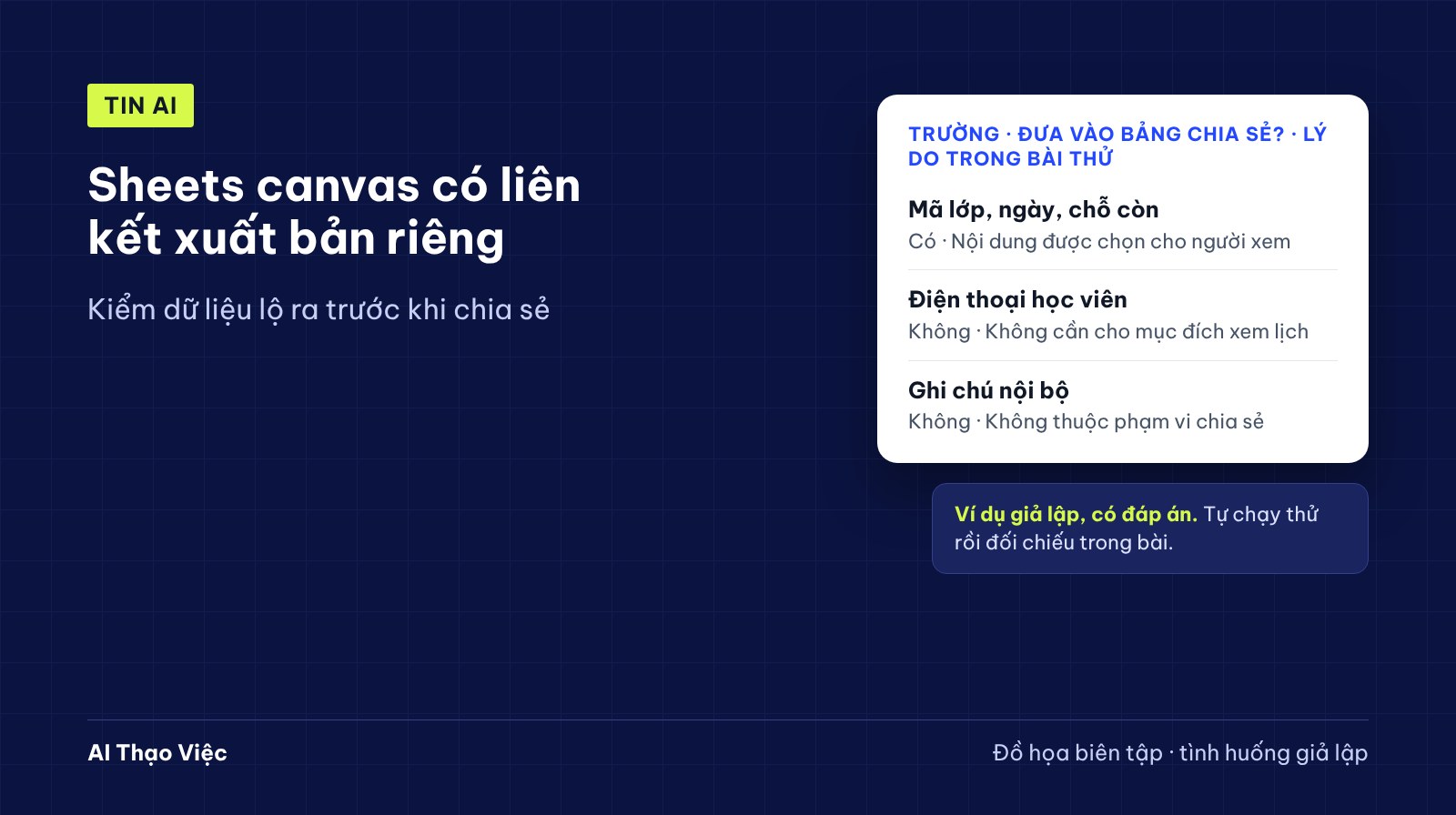
Nguồn giả lập có: mã lớp L01; ngày 30/11/2026; còn 5 chỗ; điện thoại học viên; ghi chú nội bộ.
Chuẩn bị bảng cho người xem chỉ có mã lớp, ngày, chỗ còn. Không công khai điện thoại hoặc ghi chú. Chỉ soạn bảng thử, không xuất bản thật.
Đầu ra mong đợi
Đáp án biên tập, chưa chạy trực tiếp trên công cụ. Cách diễn đạt có thể khác; các trường còn thiếu và phạm vi kết luận phải được giữ đúng.
| Trường | Đưa vào bảng chia sẻ? | Lý do trong bài thử |
|---|---|---|
| Mã lớp, ngày, chỗ còn | Có | Nội dung được chọn cho người xem |
| Điện thoại học viên | Không | Không cần cho mục đích xem lịch |
| Ghi chú nội bộ | Không | Không thuộc phạm vi chia sẻ |

Nhận ra đầu ra sai và yêu cầu sửa
Mẫu sai do biên tập dựng: “Ẩn cột điện thoại là bảo đảm người xem không lấy được dữ liệu.”
Cách sửa phù hợp dữ kiện: “Không đặt dữ liệu riêng vào nguồn chia sẻ khi chưa xác minh phạm vi dữ liệu được chuyển tới người xem.”

Đặt đầu vào cạnh kết quả. Với từng con số, trạng thái hoặc quyết định, chỉ ra dòng nguồn làm căn cứ. Nếu không tìm được, giữ là chưa xác minh hoặc yêu cầu sửa bằng khối sau:
Bỏ cam kết ẩn cột là đủ. Tạo nguồn chỉ chứa dữ liệu được phép công khai và kiểm lại quyền, kết quả xem trước khi xuất bản.

Sau sửa, nêu phần đã đổi và dữ kiện làm căn cứ. Phần chưa được xác nhận giữ nguyên là chưa biết.
Dùng dữ liệu của bạn
Dùng một bản sao không chứa dữ liệu riêng. Kiểm gói, ngôn ngữ, chính sách tổ chức và lịch triển khai của tài khoản; chưa thấy nút không có nghĩa tài khoản lỗi.
Giữ phần quy tắc, thay khối dữ liệu mẫu bằng thông tin đã được phép dùng. Sau khi sửa, kiểm lại những trường quyết định việc sử dụng kết quả. Không chuyển bản nháp thành hành động thật chỉ vì AI viết “đã xong”.
Kiểm trước khi dùng
- Nguồn chia sẻ chỉ còn trường được phép.
- Liên kết đúng đối tượng.
- Biết đang dùng ảnh chụp dữ liệu hay cập nhật tự động.
Khi gặp trục trặc
Nếu giao diện chưa hỗ trợ hoặc điều kiện chưa đủ, dùng bảng hoặc PDF đã được kiểm và chia sẻ theo quy trình sẵn có. Đừng mua gói chỉ để theo bài thử.
Nếu bảng vỡ khi dán, yêu cầu mỗi bản ghi thành một mục có tên trường. Nếu hết lượt hoặc công cụ không dùng được, dùng đáp án và bảng kiểm để làm tay. Sau lượt sửa vẫn sai, người phụ trách tự sửa và kiểm lại phần liên quan.
Nguồn và giới hạn
Đã đối chiếu tài liệu Google; chưa tạo, xuất bản hoặc kiểm tài khoản thực tế. Hướng dẫn về phạm vi dữ liệu cần đọc lại trước khi dùng.
- Google Workspace Updates, Publish a Sheets canvas as a standalone link (11/11/2026). Đối chiếu 18/11/2026. Phần được dùng: Xuất bản canvas bằng liên kết riêng, chỉ đọc, có phạm vi người xem; Rapid Release từ 11/11, Scheduled Release từ 02/12/2026.
- Google Docs Editors Help, Create a Sheets canvas. Đối chiếu 18/11/2026. Phần được dùng: Canvas chỉ dùng dữ liệu một tab; người có quyền sửa mới sửa được canvas; xem phần dữ liệu nền bằng View data.
Phương pháp thực hành, dữ liệu, đáp án, mẫu sai và hình sơ đồ trong bài do Tổ Thạo Việc biên soạn. Chưa có lượt thử công cụ độc lập để gắn nhãn “Đã thử trực tiếp”. Hình là đồ họa giải thích tình huống giả lập, không phải ảnh chụp ứng dụng hoặc bằng chứng công việc đã xảy ra.