Tạo một ảnh AI đẹp không khó; tạo sáu ảnh trông như cùng một chiến dịch mới khó. Mỗi lần tạo, màu lệch một chút, ánh sáng khác, sản phẩm đổi dáng, chữ trên bao bì méo. Cách làm bớt lệch là quyết định phong cách trước, đưa ảnh tham chiếu cho công cụ, rồi so ảnh cạnh nhau theo tiêu chí đã viết.
Bài dựa trên tài liệu chính thức của Adobe (Firefly) và Google, đối chiếu ngày 29/09/2026. Tổ Thạo Việc chưa tạo bộ ảnh thử; quy trình và bảng tiêu chí trong bài là mẫu giả lập. Không công cụ nào bảo đảm ảnh luôn nhất quán.
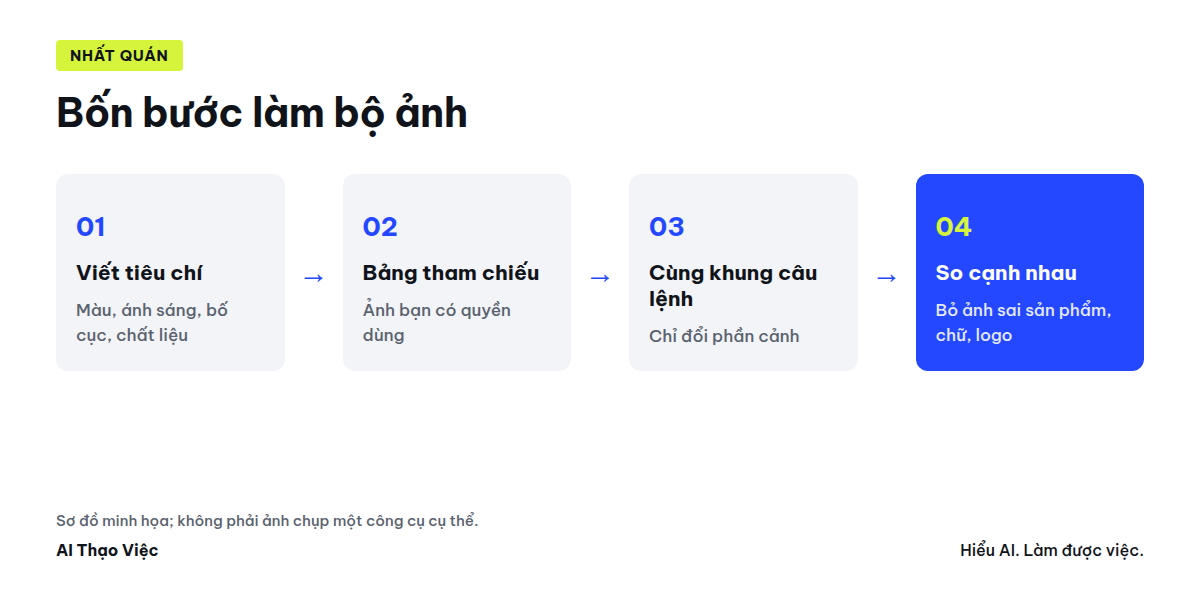
Bước 1. Viết tiêu chí phong cách trước
Ví dụ giả lập cho bộ ảnh giới thiệu trà đóng chai:
| Tiêu chí | Mô tả cụ thể |
|---|---|
| Màu | Nền kem nhạt, điểm nhấn xanh lá; không dùng đỏ |
| Ánh sáng | Nắng sáng bên trái, bóng mềm |
| Bố cục | Sản phẩm ở một phần ba bên phải, chừa trống bên trái cho chữ |
| Chất liệu | Bàn gỗ sáng, vải lanh |
| Sản phẩm | Dùng ảnh chụp thật của chai; AI không vẽ lại nhãn |
Tiêu chí cụ thể giúp bạn chấm ảnh, không chỉ giúp AI tạo ảnh.
Bước 2. Lập bảng tham chiếu
Chọn 2 đến 3 ảnh thể hiện đúng tiêu chí: ảnh bạn tự chụp, ảnh cũ của thương hiệu, hoặc ảnh đã có quyền dùng. Theo tài liệu của Adobe, Firefly Boards cho phép:
- Dùng tham chiếu phong cách và tham chiếu bố cục từ ảnh hoặc phác thảo tải lên.
- Remix: chọn nhiều ảnh trên bảng để trộn ý tưởng.
- Chuyển ánh sáng, chất liệu, màu từ một ảnh sang ảnh khác.
- Chia sẻ bảng với đồng đội để góp ý.
Công cụ khác cũng có cách tương tự. Ví dụ tài liệu cho nhà phát triển của Google nêu các mô hình tạo ảnh Gemini nhận nhiều ảnh tham chiếu, có mô hình nhận ảnh tham chiếu phong cách riêng. Tên nút và giới hạn khác nhau giữa công cụ; đọc hướng dẫn của công cụ bạn dùng.
Bước 3. Tạo từng ảnh với cùng một khung câu lệnh
Giữ nguyên phần phong cách, chỉ đổi phần cảnh:
[Phần giữ nguyên] Ảnh sản phẩm, nền kem nhạt, điểm nhấn xanh lá, nắng sáng từ bên trái, bóng mềm, bàn gỗ sáng, sản phẩm ở một phần ba bên phải, chừa trống bên trái.
[Phần đổi theo ảnh] Cảnh: [bữa sáng / góc làm việc / dã ngoại].
Không thêm chữ, logo hay nhãn lên sản phẩm.
Dùng cùng ảnh tham chiếu cho cả bộ. Ghi lại câu lệnh và ảnh tham chiếu của từng ảnh để làm lại được.
Bước 4. So ảnh cạnh nhau
Đặt cả bộ lên một bảng, chấm từng ảnh:
| Ảnh | Màu | Ánh sáng | Bố cục | Chất liệu | Sản phẩm đúng mẫu | Chữ, logo lỗi |
|---|---|---|---|---|---|---|
| 1 | ||||||
| 2 | ||||||
| 3 |
Lỗi hay gặp với ảnh AI: sản phẩm đổi hình dáng hoặc màu nắp, chữ trên nhãn bị méo, logo tự vẽ sai, số ngón tay, bóng đổ ngược hướng nắng. Ảnh nào lỗi ở cột "sản phẩm đúng mẫu" thì bỏ, không sửa tạm; khách mua theo ảnh.
Cách an toàn cho ảnh bán hàng: để AI tạo bối cảnh, còn sản phẩm dùng ảnh chụp thật ghép vào.
Quyền với ảnh tham chiếu
- Hướng dẫn dùng AI tạo sinh của Adobe (cập nhật 15/05/2026) cấm tải lên ảnh đầu vào hoặc ảnh tham chiếu có nội dung bản quyền của bên thứ ba, và cấm tạo nội dung vi phạm bản quyền, nhãn hiệu, quyền riêng tư, quyền hình ảnh.
- Không dùng ảnh của thương hiệu khác, ảnh người mẫu chưa đồng ý, ảnh lấy trên mạng làm tham chiếu.
- Theo Adobe, ảnh tạo hoàn toàn bằng Firefly được tự gắn Content Credentials (thông tin nguồn gốc ghi công cụ AI đã dùng).
Xem thêm Ảnh AI tạo có dùng quảng cáo được không.
Điều kiện dùng Firefly cần biết
- Adobe liệt kê Firefly không có ở Nga, Belarus, Trung Quốc và các vùng bị cấm vận. Việt Nam không nằm trong danh sách đó, nhưng Adobe không ghi rõ "có ở Việt Nam". Giao diện chưa có tiếng Việt.
- Tạo ảnh và video tốn tín dụng (generative credits) theo gói; theo trang câu hỏi thường gặp của Adobe, tín dụng không cộng dồn sang tháng sau. Thử vài ảnh trước khi tạo cả bộ để không hết tín dụng giữa chừng.
Kiểm trước khi dùng bộ ảnh
- Mọi ảnh tham chiếu là ảnh bạn có quyền dùng.
- Cả bộ đạt tiêu chí màu, ánh sáng, bố cục đã viết.
- Sản phẩm trong ảnh đúng mẫu đang bán; không có chữ, logo lỗi.
- Nếu ảnh AI có thể bị hiểu là ảnh chụp thật, cân nhắc ghi chú hoặc gắn nhãn theo quy định nơi đăng.
- Lưu câu lệnh, ảnh tham chiếu, công cụ, ngày tạo.
Hỏi đáp
Có cách nào để ảnh AI giống hệt nhau về sản phẩm không?
Không có cách bảo đảm tuyệt đối. Tham chiếu giúp gần hơn, nhưng vẫn cần so từng ảnh. Với sản phẩm bán hàng, dùng ảnh chụp thật cho sản phẩm.
Dùng ảnh của một thương hiệu nổi tiếng làm tham chiếu phong cách có được không?
Theo hướng dẫn của Adobe, không được tải ảnh có nội dung bản quyền của bên thứ ba làm ảnh tham chiếu. Tự chụp hoặc dùng ảnh của chính thương hiệu bạn.
Bài có hướng dẫn "Sample from canvas" không?
Không. Tổ Thạo Việc không tìm thấy trang chính thức của Adobe mô tả tính năng này tại ngày kiểm, nên không viết hướng dẫn cho nó.
Giới hạn của bài này
- Chưa tạo bộ ảnh thử; không có ảnh kết quả hay số lần tạo cần thiết.
- Tên nút, tính năng và điều kiện gói có thể đổi; tài liệu tham chiếu phong cách của Adobe không ghi mô hình nào hỗ trợ.
- Giá tín dụng Adobe công bố theo mức ở Mỹ; giá ở Việt Nam có thể khác.
Nguồn & lưu ý
- Adobe Help: About Firefly Boards, cập nhật 02/02/2026
- Adobe Help: Remix images in Firefly Boards
- Adobe Help: Reference images for styling
- Adobe Firefly: Plans
- Adobe Help: Generative credits FAQ
- Adobe Help: Adobe Firefly FAQ
- Adobe: Generative AI User Guidelines, cập nhật 15/05/2026
- Adobe Help: Content Credentials overview
- Google AI for Developers: Image generation with Gemini
- Đối chiếu ngày 29/09/2026.