Đề nghị “sửa tên cột” tưởng nhỏ, nhưng trợ lý có thể đổi cả công thức và sắp lại dòng. Nếu cả nhóm đang dùng tệp đó, phát hiện sai sau vài giờ sẽ khó hơn nhiều so với xem bảng thay đổi ngay khi sửa.
Quyền sửa tệp nên gắn với một phiên bản và một phạm vi cụ thể. Người giao việc cần biết điều gì được đổi, điều gì phải giữ, cách so trước/sau và ai được chấp nhận kết quả.
Dành cho ai và cần chuẩn bị gì
Dành cho: Quản lý nhóm và người giữ bảng, tài liệu được nhiều người sử dụng.
Chuẩn bị một công cụ trò chuyện AI được phép dùng và nơi lưu bản nháp. Máy tính thuận tiện hơn khi đặt nguồn và kết quả cạnh nhau; nếu dùng điện thoại, kiểm lại bảng sau khi dán. Bắt đầu bằng dữ liệu giả dưới đây, chưa cần đưa hồ sơ thật vào công cụ. “Yêu cầu”, còn gọi là prompt, là phần chữ bạn gửi cho AI để nói rõ việc cần làm.
Điều cần biết tại ngày rà 11/11/2026
Google đã công bố sửa tệp ngay trong Gemini; Microsoft cũng bổ sung đường dẫn tới vùng được Copilot thay đổi trong Excel. Bài dùng các thay đổi này làm lý do xây bước kiểm, không mặc định mọi công cụ đều có cùng lịch sử phiên bản hay nút khôi phục. Nguồn đối chiếu: Microsoft 365 Copilot release notes, 04/11/2026 và Google Workspace Updates, 29/10/2026.
Làm từng bước
Bước 1. Lưu hoặc xác định bản gốc có thể truy cập lại, thử mở bản đó.
Bước 2. Giao phạm vi hẹp trên bản sao; yêu cầu liệt kê phần đã sửa và phần được giữ.
Bước 3. So dữ liệu trước/sau, thử quay lại trên bản sao rồi mới cho người phụ trách quyết định áp dụng.
Chạy thử với ví dụ có sẵn
Mở một cuộc trò chuyện mới, sao chép toàn bộ khối sau và gửi. Tên, mã, số và tình huống trong ví dụ đều giả lập. Đọc kết quả bằng cách đối chiếu với bảng ở mục kế tiếp.
Lập bảng Thay đổi | Trong hay ngoài phạm vi | Cách xử lý. Đề xuất kiểm lại trên bản sao. Không tự ghi lên tệp thật, xóa bản gốc hoặc suy ra ngày mới đúng.

DỮ LIỆU GIẢ LẬP:
Bản gốc v1 có ba cột: Mã việc, Chủ trì, Hạn.
Yêu cầu duy nhất: đổi tên “Chủ trì” thành “Phụ trách”.
Giữ nguyên thứ tự, giá trị và số dòng.
Bản sau AI sửa có thêm cột Ưu tiên và đổi một hạn từ 20/11 thành 21/11.
Chưa ai duyệt các thay đổi thêm.
Đầu ra mong đợi
Đáp án biên tập, chưa chạy trực tiếp trên công cụ. Cách diễn đạt có thể khác; các điều kiện và dữ kiện dưới đây phải được giữ đúng.
| Thay đổi | Phạm vi | Xử lý |
|---|---|---|
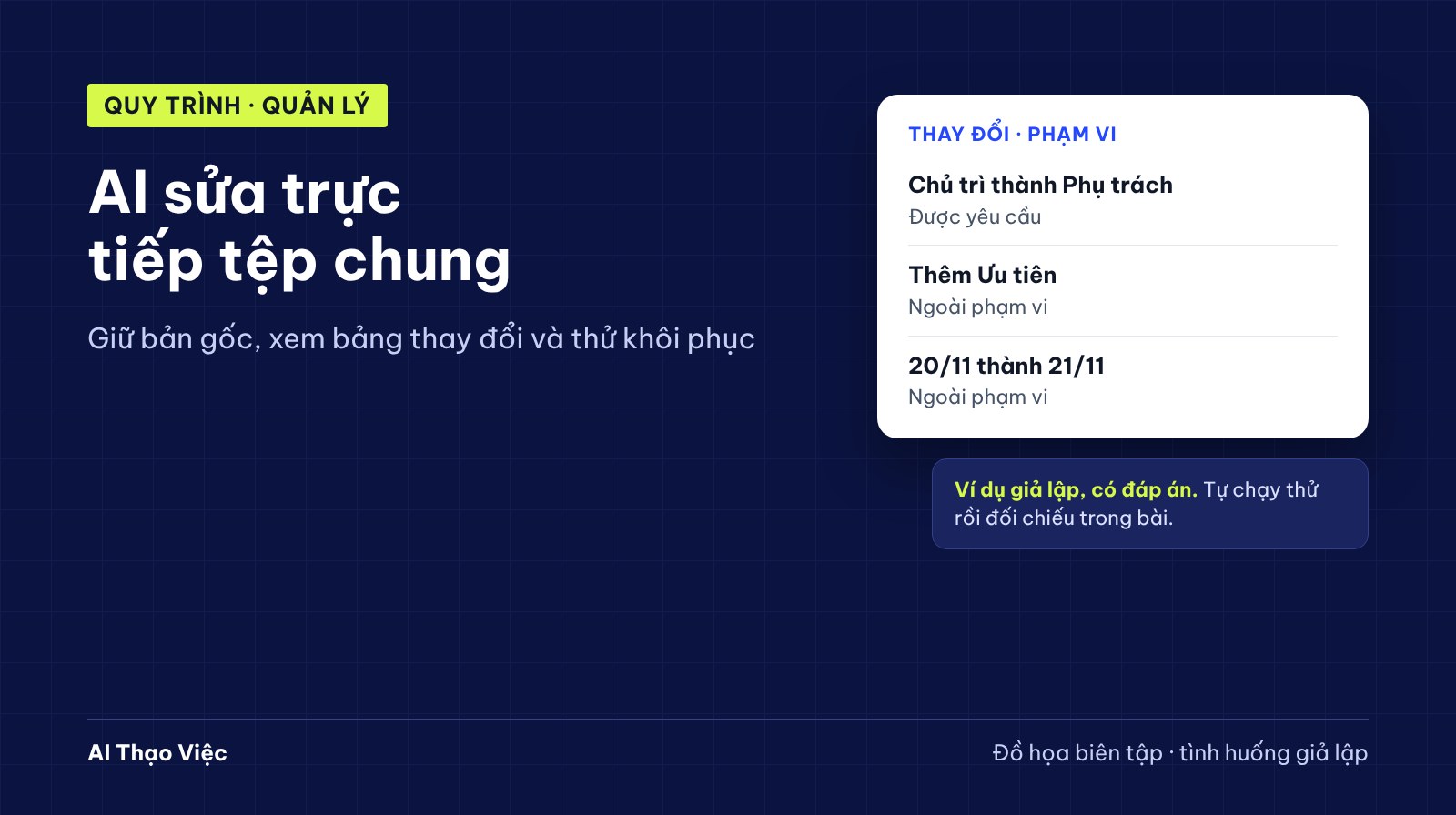
| Chủ trì thành Phụ trách | Được yêu cầu | Giữ sau khi kiểm |
| Thêm Ưu tiên | Ngoài phạm vi | Bỏ ở bản sửa |
| 20/11 thành 21/11 | Ngoài phạm vi | Khôi phục từ v1 |
Bản đạt chỉ khác v1 ở một tên cột. Một cột mới có vẻ hữu ích vẫn là thay đổi chưa được giao. Đổi ngày là lỗi dữ kiện, không phải cải tiến cách trình bày.

Nhận ra đầu ra sai và yêu cầu sửa
Mẫu sai do biên tập dựng: “Đã tối ưu bảng, thêm ưu tiên và điều chỉnh hạn cho hợp lý.”
Cách sửa phù hợp dữ kiện: “Chỉ đổi tên một cột; mọi giá trị và thứ tự giữ nguyên.”

Đặt đầu vào cạnh kết quả. Với từng con số, trạng thái hoặc quyết định, chỉ ra dòng nguồn làm căn cứ. Nếu không tìm được, giữ là chưa xác minh hoặc yêu cầu sửa bằng khối sau:
Tạo lại bản sửa từ v1 trên bản sao. Chỉ đổi tiêu đề Chủ trì. Trả bảng so trước/sau và số dòng, số cột. Dừng trước khi cập nhật tệp chung.

Sau khi sửa, liệt kê phần đã đổi và căn cứ. Chỗ chưa đủ thông tin giữ nguyên trạng thái chưa xác nhận.
Dùng dữ liệu của bạn
Điền vị trí, tên trang hoặc vùng ô thực tế. Nếu tệp có công thức hoặc liên kết sang tệp khác, thêm chúng vào danh sách phải kiểm; đừng chỉ nhìn phần đang hiện trên màn hình.
Giữ phần yêu cầu, thay khối dữ liệu mẫu và đánh mã A, B, C cho các ý mới. Kiểm quy định của nơi làm việc, chỉ đưa phần cần thiết vào công cụ. Sau lượt sửa, đọc lại toàn bộ những trường quyết định việc sử dụng kết quả; nếu AI vẫn sai, tự sửa và chuyển người có trách nhiệm kiểm.
Kiểm trước khi dùng
- Có bản trước khi sửa mở được.
- Phạm vi sửa ghi được bằng tên vị trí cụ thể.
- Đã kiểm cả phần lẽ ra không được đổi.
- Người duyệt biết cách quay lại nếu phát hiện lỗi.
Khi gặp trục trặc
Nếu công cụ không có lịch sử phiên bản rõ, làm việc bằng bản sao có tên riêng. Nếu nhiều người cùng sửa, chốt lại phiên bản đầu vào thay vì ghép tự động các thay đổi chưa đối chiếu.
Nếu bảng bị vỡ khi sao chép, yêu cầu mỗi bản ghi thành một mục với tên trường rõ ràng. Nếu hết lượt hoặc công cụ không khả dụng, dùng bảng đáp án và bảng kiểm để làm tay; không cần chờ AI mới tiếp tục được việc kiểm nguồn.
Nguồn và giới hạn
Quy trình biên tập, chưa kiểm chức năng khôi phục trên một tài khoản cụ thể; hệ thống nghiệp vụ cần cơ chế sao lưu của chính hệ thống.
- Microsoft 365 Copilot release notes, 04/11/2026. Đối chiếu 11/11/2026. Phần được dùng: Liên kết tới phần tệp được sửa trong Copilot Excel, triển khai theo tổ chức và nền tảng.
- Google Workspace Updates, 29/10/2026. Đối chiếu 11/11/2026. Phần được dùng: Khả năng tạo, xem và sửa tệp trong Gemini; phân biệt web với di động.
Phương pháp thực hành, dữ liệu, đáp án, mẫu sai và hình sơ đồ trong bài do Tổ Thạo Việc biên soạn. Chưa có lượt thử công cụ độc lập để gắn nhãn “Đã thử trực tiếp”. Hình là đồ họa giải thích tình huống giả lập, không phải ảnh chụp ứng dụng hoặc bằng chứng công việc đã xảy ra.