"Nên mua ChatGPT, Gemini hay Copilot?" không có câu trả lời chung. Có câu trả lời cho câu hỏi hẹp hơn: với việc tổng hợp báo cáo tuần của tôi, dữ liệu của tôi, cách tôi kiểm, công cụ nào cho kết quả phải sửa ít nhất, trong gói mà tôi chịu được chi phí và điều kiện. Bài này đưa một bộ tự thử để trả lời câu đó trong 60 đến 90 phút, với tiêu chí chấm đặt trước khi chạy, để bạn không bị cuốn theo câu trả lời nghe hay nhất.
Bài dành cho người làm văn phòng, trưởng nhóm, chủ doanh nghiệp nhỏ đang định trả tiền một gói AI. Nếu bạn chọn cho cả nhóm và dữ liệu đang nằm trong Google Workspace hay Microsoft 365, đọc thêm chọn theo nơi dữ liệu đang ở.
Vì sao không chọn theo bảng xếp hạng
- Bảng xếp hạng đo việc của người khác. Bài kiểm chuẩn hay lời khen trên mạng thường là lập trình, toán, câu đố. Việc của bạn có thể là tóm tắt biên bản tiếng Việt.
- Kết quả thay đổi theo lần chạy và phiên bản. Một lần thắng không nói nhiều.
- Gói quyết định nhiều thứ. Cùng tên công cụ, bản miễn phí và bản trả phí có thể khác mô hình, khác hạn mức, khác khả năng đọc tệp.
- Chi phí không chỉ là tiền gói. Thời gian sửa, chỗ dữ liệu được lưu, việc tích hợp với công cụ đang dùng.
Bài này không xếp hạng ba công cụ, vì Tổ Thạo Việc chưa chạy cùng bộ thử trên cả ba trong lần viết này. Những gì dưới đây là cách để bạn tự chạy.
Gói hiện có, kiểm tại trang chính thức ngày 02/10/2026
- ChatGPT: trang giá liệt kê gói cá nhân Free, Go, Plus, Pro; gói Business (từ 2 người dùng) và Enterprise tính theo người mỗi tháng.
- Gemini: trang gói Google AI liệt kê Google AI Plus, Pro, Ultra; có thể chia sẻ với tối đa 5 người trong nhóm gia đình.
- Copilot: Microsoft ghi Copilot Chat dùng được với tài khoản Microsoft 365 công việc đủ điều kiện; muốn Copilot trong Word, Excel, Outlook thì có gói Microsoft 365 Business kèm Copilot hoặc gói bổ sung Microsoft 365 Copilot Business.
Khi đối chiếu bằng công cụ tự động, trang ChatGPT và Google không hiển thị số tiền cho các gói trả phí; trang Microsoft hiển thị giá bằng USD cho thị trường Mỹ. Giá bạn phải trả là giá hiện trong màn hình thanh toán ở tài khoản của bạn. Chụp lại màn hình đó, ghi ngày.
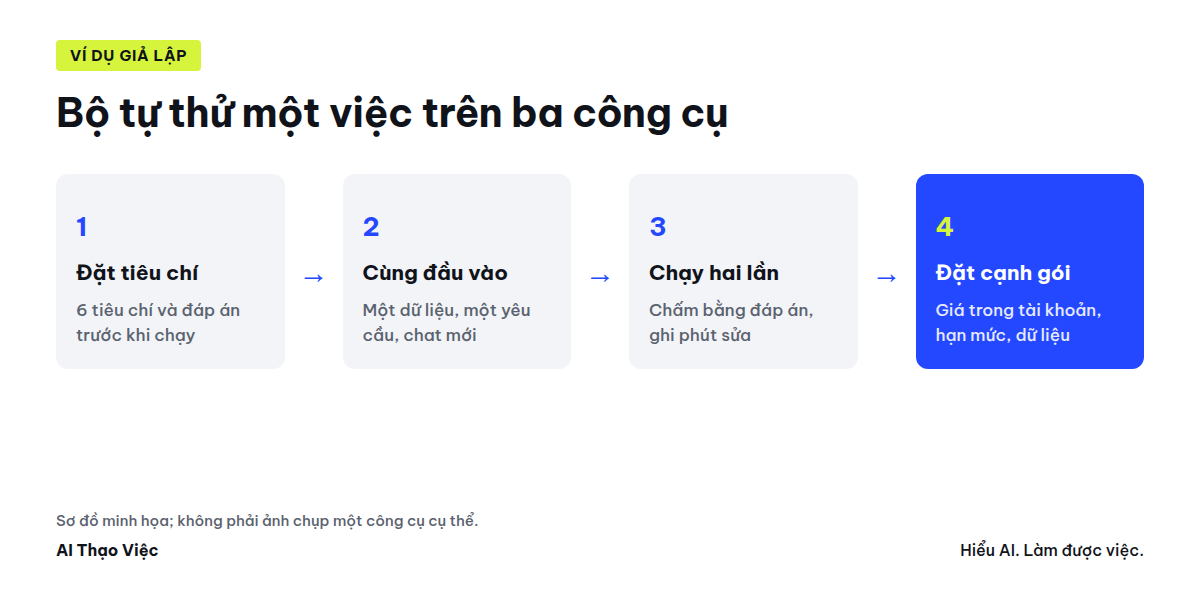
Bước 1. Chọn một việc và đặt tiêu chí chấm trước khi chạy
Chọn việc bạn định trả tiền để làm, ví dụ: tổng hợp 5 báo cáo ngắn của nhân viên thành một báo cáo tuần một trang cho giám đốc.
Viết 6 tiêu chí chấm trước khi chạy bất kỳ công cụ nào:
- Đúng số liệu: mọi con số khớp báo cáo gốc.
- Không bỏ sót: đủ các việc quan trọng có trong 5 báo cáo.
- Không thêm: không có việc, số, nhận định không có trong nguồn.
- Đúng định dạng: một trang, có ba mục bạn yêu cầu.
- Tiếng Việt tự nhiên: đọc được ngay, không phải sửa câu.
- Phút sửa: thời gian bạn sửa đến khi gửi được.
Viết luôn đáp án: danh sách việc quan trọng và các số liệu đúng, lấy từ 5 báo cáo gốc. Không có đáp án thì không chấm được tiêu chí 1, 2, 3.
Bước 2. Chuẩn bị một bộ dữ liệu và một yêu cầu, dùng giống hệt nhau
- Cùng 5 tệp hoặc cùng đoạn văn dán vào, đã bỏ tên khách, số điện thoại.
- Cùng một yêu cầu, sao chép nguyên văn sang từng công cụ.
- Mỗi công cụ một cuộc trò chuyện mới, không dùng lịch sử cũ.
- Ghi gói đang dùng của từng công cụ và ngày chạy.
Dưới đây là 5 báo cáo tuần của 5 nhân viên. Tổng hợp thành báo cáo tuần một trang gửi giám đốc, gồm ba mục:
1. Việc đã xong (kèm số liệu nếu có trong báo cáo).
2. Việc chậm hoặc vướng, ai phụ trách.
3. Việc cần giám đốc quyết.
Chỉ dùng thông tin trong 5 báo cáo. Không thêm nhận định hay số liệu. Chỗ nào các báo cáo mâu thuẫn, ghi rõ.
[Dán 5 báo cáo]
Bước 3. Chạy, chấm, ghi vào bảng
Chạy mỗi công cụ ít nhất hai lần (hai cuộc trò chuyện mới), vì kết quả thay đổi giữa các lần. Chấm từng tiêu chí bằng đáp án, không bằng cảm giác. Ghi vào bảng theo mẫu:
Công cụ / gói / ngày: ..........
Lần 1: số sai .. | bỏ sót .. | thêm .. | định dạng đạt/không | sửa câu ít/nhiều | phút sửa ..
Lần 2: số sai .. | bỏ sót .. | thêm .. | định dạng đạt/không | sửa câu ít/nhiều | phút sửa ..
Đọc được tệp đính kèm: có / không / một phần
Giá trong màn hình thanh toán: .......... (ảnh chụp ngày ..)
Dữ liệu được dùng để huấn luyện không, tắt ở đâu: ..........
Ghi chú: ..........
Phút sửa là con số quan trọng nhất: nó gom tất cả lỗi lại thành công sức thật.
Bước 4. Đặt kết quả cạnh điều kiện gói
Một công cụ ít lỗi hơn nhưng không đọc được tệp Excel của bạn ở gói bạn định mua, hoặc giá gấp đôi, có thể không phải lựa chọn tốt. Cột cần so:
- Phút sửa trung bình.
- Lỗi nghiêm trọng (sai số, thêm thông tin) có xuất hiện không.
- Gói cần mua để làm được việc này, giá trong tài khoản của bạn.
- Hạn mức có đủ cho số lần bạn làm việc này mỗi tuần không.
- Dữ liệu công ty có được phép đưa vào loại tài khoản này không.
- Công cụ có nằm sẵn nơi dữ liệu của bạn đang ở không (Google Workspace, Microsoft 365).
Bước 5. Viết kết luận có phạm vi
Kết luận nên có dạng: "Cho việc tổng hợp báo cáo tuần, với 5 báo cáo dạng văn bản, công cụ X gói Y cho kết quả phải sửa ít nhất (trung bình .. phút qua 2 lần, ngày ..). Chưa thử với bảng số và tệp PDF." Không viết "X là tốt nhất".
Thử lại khi việc đổi, khi công cụ ra phiên bản mới, hoặc sau ba tháng.
Kiểm trước khi trả tiền
- Tiêu chí và đáp án được viết trước khi chạy.
- Cùng dữ liệu, cùng yêu cầu, cuộc trò chuyện mới cho từng công cụ.
- Mỗi công cụ ít nhất hai lần.
- Đã ghi gói, ngày, giá trong màn hình thanh toán.
- Đã kiểm điều kiện dữ liệu của loại tài khoản định mua.
- Kết luận ghi rõ cho việc nào, chưa thử việc nào.
Hỏi đáp
Tôi chỉ có tài khoản miễn phí, thử như vậy có công bằng không?
Không hoàn toàn: bản miễn phí có thể dùng mô hình hoặc hạn mức khác bản trả phí. Ghi rõ "thử trên bản miễn phí" trong kết luận. Nếu công cụ có dùng thử bản trả phí, chỉ đăng ký khi bạn biết cách hủy trước ngày tính tiền.
Nhờ chính AI chấm kết quả của các AI có được không?
Không nên dùng làm kết quả chấm. AI có thể đánh giá sai và không biết đáp án của bạn. Hai AI đồng ý với nhau cũng không chứng minh kết quả đúng.
Cả nhóm đang dùng Google Workspace hay Microsoft 365 thì sao?
Đưa thêm tiêu chí "có nằm sẵn trong công cụ đang dùng không" và kiểm điều kiện dữ liệu của tài khoản công việc. Bài chọn theo nơi dữ liệu đang ở đi sâu phần này.
Nguồn & lưu ý
- ChatGPT pricing, Google AI plans, Microsoft 365 Copilot pricing, đối chiếu ngày 02/10/2026.
- Bài không so trực tiếp ba công cụ và không xếp hạng; bảng trong bài là mẫu để bạn điền. Giá và gói thay đổi theo thời gian và quốc gia.