
Điểm chính kỳ tháng 11/2026 (kỳ đầu tiên)
- Canva, Clipchamp tải được MP4 1080p ở gói miễn phí khi bạn dùng tư liệu của mình và tài nguyên miễn phí; HeyGen miễn phí 3 video mỗi tháng, mỗi video tối đa 1 phút, có watermark.
- Google Flow: người dùng ở Việt Nam bị gắn watermark nhìn thấy được, trừ gói cao nhất của Google. Hai trang hướng dẫn của Flow đang ghi điều kiện miễn phí chưa khớp nhau.
- CapCut ghi tính năng dựng video cùng ChatGPT đã có ngoài nước Mỹ trên ứng dụng ChatGPT cho máy tính; bài này chưa kiểm được trên một tài khoản cụ thể.
- Bổ sung 06/11/2026: Kling và Higgsfield. Gói miễn phí của cả hai có watermark; Kling ghi quyền dùng nội dung cho mục đích thương mại chỉ dành cho người trả phí.
Người mới nên bắt đầu bằng một công cụ dựng video từ ảnh và clip thật, chưa cần AI tạo cảnh. Có ảnh sản phẩm thì thử Canva; có clip quay bằng điện thoại thì thử CapCut. Cả hai có ứng dụng điện thoại, có gói miễn phí và giữ được tên, giá, số liên hệ ở dạng chữ sửa được. AI tạo cảnh, người dẫn ảo hay cắt video dài chỉ cần khi bạn thật sự thiếu đúng phần đó.
Bài này giúp bạn chọn một cách làm theo tư liệu đang có, máy đang dùng và số tiền chấp nhận chi, rồi làm xong một video bán hàng khoảng 20 đến 30 giây tới bước tải tệp MP4. Thông tin gói, giới hạn và thiết bị lấy từ trang chính thức của từng hãng, đọc ngày 03/11/2026 (Kling, Higgsfield đọc ngày 06/11/2026), và được rà lại hằng tháng. Đây là bản đối chiếu tài liệu, chưa phải kết quả đo trên điện thoại hay laptop thật.
Chọn nhanh theo việc bạn cần làm
Tìm dòng giống tình huống của bạn nhất. Mỗi dòng có một lựa chọn bắt đầu, tối đa một dự phòng và bài hướng dẫn để làm tiếp.

| Bạn đang có | Bắt đầu với | Dự phòng | Bạn nhận được | Làm tiếp |
|---|---|---|---|---|
| Vài ảnh sản phẩm, cần clip giới thiệu ngắn | Canva: chọn mẫu video dọc, thả ảnh thật, thêm chữ và nhạc. Lý do: có mẫu sẵn, chạy trên web và ứng dụng điện thoại, gói miễn phí tải được MP4 1080p. | CapCut nếu bạn quen làm trên điện thoại. | MP4 ngắn, ảnh sản phẩm giữ nguyên, tên và giá là chữ sửa được. | Lần đầu làm clip 15 giây với Canva; giữ đúng màu và bao bì |
| Clip quay bằng điện thoại, cần cắt gọn, thêm phụ đề | CapCut: cắt đoạn thừa, sắp cảnh, tạo phụ đề rồi sửa từng dòng. Lý do: có ứng dụng điện thoại và máy tính, quen thuộc với người bán hàng online. | Clipchamp nếu bạn làm trên laptop Windows. | Video có mở đầu rõ, tiếng nghe được, phụ đề tiếng Việt đã sửa. | Bản nháp clip 30 giây với CapCut; giọng đọc và phụ đề tiếng Việt |
| Buổi livestream, bài nói hoặc phỏng vấn dài | OpusClip: tải video lên, để công cụ đề xuất đoạn ngắn, rồi tự chọn đoạn trọn một ý. Lý do: làm trên web, gói miễn phí có 60 credit mỗi tháng. | Tự cắt bằng CapCut khi bạn đã biết đoạn cần lấy. | Vài clip ngắn giữ đúng ngữ cảnh lời nói gốc. | Đối chiếu nội dung AI đọc từ video |
| Muốn có người dẫn nhưng không tự lên hình | HeyGen: dán lời dẫn đã duyệt, chọn người dẫn và giọng. Lý do: làm trên web, có gói miễn phí để thử 3 video ngắn mỗi tháng. | Tự đọc lời, ghép với ảnh sản phẩm bằng CapCut. | Video có người dẫn nói đúng tên, giá, số; bản miễn phí có watermark. | Người dẫn AI bằng tiếng Việt |
| Cần một cảnh chưa quay được | Google Flow (chạy mô hình Veo của Google): tạo một cảnh vài giây trước, chỉ làm cả video khi cảnh đó dùng được. Lý do: cảnh được tạo trên máy chủ của Google, máy bạn không phải tự chạy mô hình. | Adobe Firefly nếu bạn đã có tài khoản Adobe; Kling nếu muốn thêm một mô hình tạo cảnh có ứng dụng điện thoại; Higgsfield nếu muốn thử nhiều mô hình (Kling, Veo…) trong một tài khoản. | Một cảnh minh họa để ghép vào bản dựng; ở Việt Nam có watermark nhìn thấy được. | Kiểm gì trước khi mua credit; Canva, Flow hay Firefly |
| Video chữ, giá, biểu đồ phải sửa thường xuyên | Canva: dùng một mẫu, chỉ thay chữ và số mỗi lần. Lý do: không cần cài đặt, sửa một con số không phải làm lại cả video. | Claude Motion nếu công ty bạn dùng Claude gói Team hoặc Enterprise. | MP4 và một bản thiết kế giữ lại để sửa lần sau. | Clip đồ họa: AI viết mã hay mô hình tạo video; Claude Motion |
Đây là lựa chọn khởi đầu dựa trên loại việc và tài liệu của hãng. Chúng tôi chưa cho người mới thử cùng một bài trên các công cụ này, nên chưa xếp công cụ nào là dễ nhất.
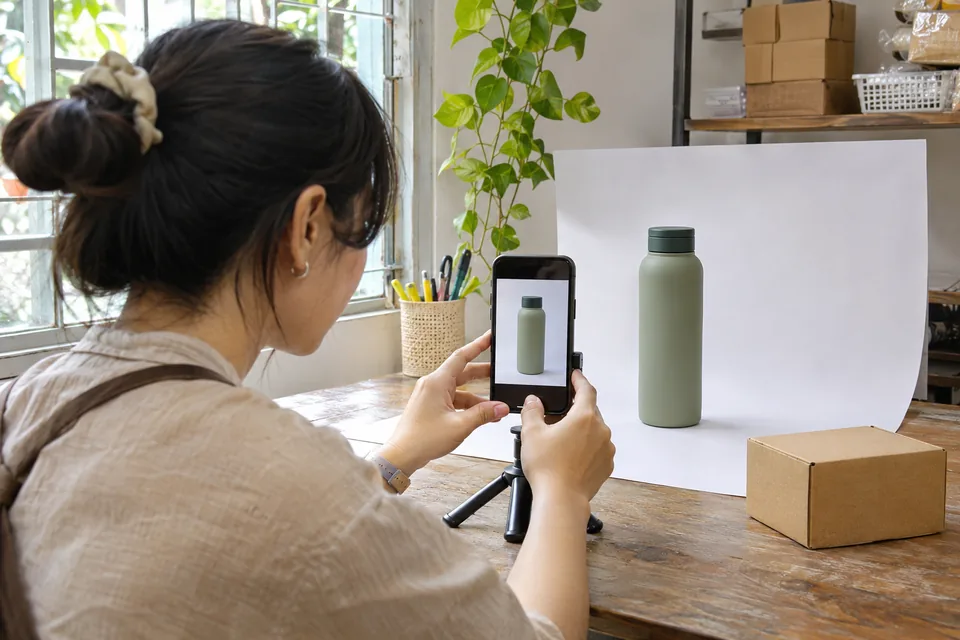
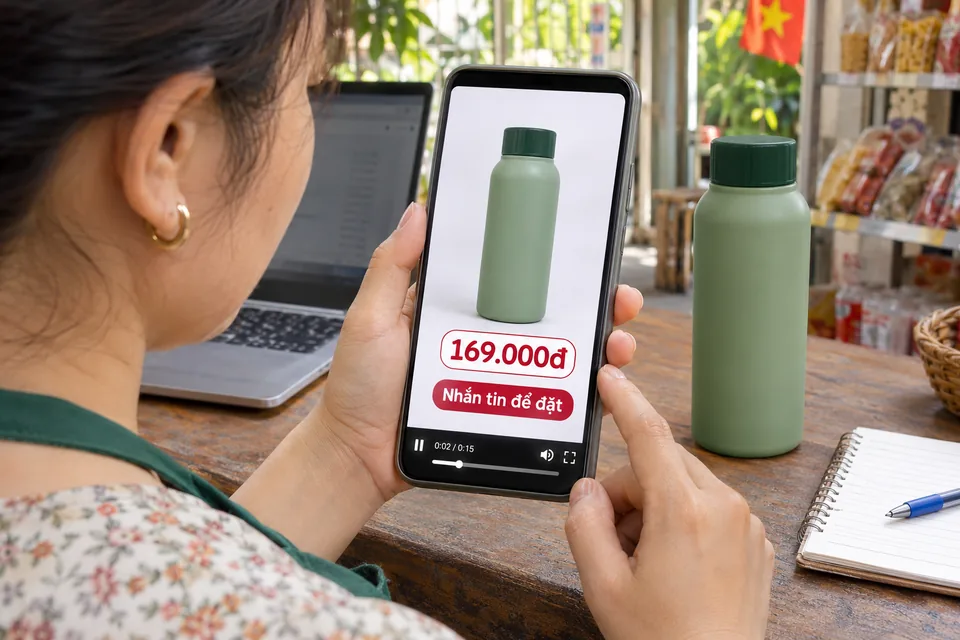
Bốn ảnh bổ sung dưới đây do AI tạo: ba ảnh minh họa thao tác và ảnh 3D ở mục Máy đang có. Nhân vật, sản phẩm, thiết bị và giao diện là giả lập; không phải bằng chứng đã thử công cụ. Minh bạch
Máy đang có làm được không?
Không cần mua card đồ họa rời để làm video bán hàng đầu tiên. Với công cụ tạo cảnh hoặc người dẫn ảo chạy trên web, mô hình AI chạy trên máy chủ của dịch vụ; máy bạn chủ yếu cần mạng ổn định và trình duyệt mới. Phần ghép, xem trước và xuất video thì khác: có công cụ làm phần này ngay trên máy bạn, kể cả khi bạn mở bằng trình duyệt.

Ví dụ: Microsoft cho biết Clipchamp xem trước và xuất video ngay trên máy, không tải tệp lên đám mây để dựng. Vì vậy Clipchamp cần máy tính 64-bit, bộ nhớ từ 8 GB (16 GB trở lên tốt hơn) và card đồ họa đời mới theo trang yêu cầu của hãng; máy cũ hơn vẫn mở được nhưng có thể chậm, đứng hoặc thoát.

| Công cụ | Làm trên đâu | Phần nặng chạy ở đâu | Hãng nêu yêu cầu gì |
|---|---|---|---|
| Canva | Trình duyệt, ứng dụng điện thoại và máy tính | Chưa thấy hãng nói rõ trong trang đã đọc | Trang tải video chỉ nêu giới hạn tệp: miễn phí tới 1920 x 1080, dài tối đa 30 phút |
| CapCut | Ứng dụng điện thoại, ứng dụng máy tính, web | Ứng dụng máy tính dựng và xuất trên máy | Windows 10 64-bit trở lên; tối thiểu Core i3, 4 GB, đồ họa tích hợp cho tác vụ cơ bản; khuyến nghị 8 đến 16 GB, card rời 4 GB khi dùng hiệu ứng nặng hoặc 4K. Trang không ghi yêu cầu cho Mac |
| Clipchamp | Edge hoặc Chrome trên máy tính, ứng dụng Windows | Trên máy bạn, kể cả bản trình duyệt | Máy và hệ điều hành 64-bit, từ 8 GB (16 GB tốt hơn), card đồ họa đời mới, dung lượng trống lớn hơn tổng tệp video |
| Adobe Firefly (trình dựng video) | Trình duyệt trên máy tính | Tạo cảnh trên máy chủ Adobe | Windows 10 hoặc macOS 12, Chrome hoặc Edge 144, bộ nhớ 8 GB |
| Google Flow | Nên dùng trình duyệt Chrome trên máy tính; có ứng dụng điện thoại | Tạo cảnh trên máy chủ Google | Từ 18 tuổi, ở khu vực được hỗ trợ; Google ghi trình duyệt khác và điện thoại chưa tối ưu hoàn toàn |
| HeyGen, OpusClip | Trình duyệt | Dịch vụ web; tạo và cắt trên máy chủ của dịch vụ | Chưa thấy trang yêu cầu cấu hình riêng; cần mạng đủ khỏe để tải video lên |
| Kling | Trình duyệt; trang chủ có liên kết tải ứng dụng iOS và Android | Tạo cảnh trên máy chủ Kling | Chưa thấy trang yêu cầu cấu hình riêng; cần mạng đủ khỏe để tải ảnh lên và tải video về |
| Higgsfield | Trình duyệt; gọi được từ ChatGPT, Claude qua MCP | Tạo trên máy chủ; một tài khoản dùng nhiều mô hình như Kling, Veo, Seedance | Chưa thấy trang yêu cầu cấu hình riêng |

Bảng trên là điều kiện hãng công bố, chưa phải kết quả thử. Một máy đạt yêu cầu tối thiểu vẫn có thể giật khi dự án có nhiều cảnh 4K; một máy 8 GB văn phòng khác máy 8 GB đời mới. Cách chắc nhất là làm một bản ngắn trên chính máy của bạn trước khi làm video dài.
Chỉ có điện thoại: Canva và CapCut có ứng dụng để làm trọn từ nhập ảnh tới lưu video. Trước khi làm thật, thử đủ năm việc trên máy mình: thêm ảnh, gõ chữ tiếng Việt có dấu, sửa một con số, xuất MP4, rồi mở thư viện ảnh xem tệp đã lưu chưa. Flow, Firefly và Clipchamp nên làm trên máy tính.
Dùng máy công ty: hỏi bộ phận IT trước nếu cần cài ứng dụng, đăng nhập bằng tài khoản cá nhân hoặc tải ảnh khách hàng lên dịch vụ bên ngoài.
Miễn phí đến bước tải MP4
Tạo tài khoản miễn phí chưa có nghĩa là tải được video hoàn chỉnh miễn phí. Bảng dưới trả lời đúng câu đó, theo trang chính thức đọc ngày 03/11/2026.

| Công cụ | Gói miễn phí cho tải gì | Điều cần biết |
|---|---|---|
| Canva | MP4 tới 1920 x 1080, dài tối đa 30 phút | Thành phần trả phí trong thiết kế phải trả tiền khi tải (nút Pay and Download). Gói trả phí tải được tới 3840 x 2160. |
| Clipchamp | MP4 tới 1080p, không watermark | Áp dụng khi dùng tư liệu của bạn và tài nguyên miễn phí; tài nguyên cao cấp, xuất 4K thuộc gói Microsoft 365 Personal, Family. |
| CapCut | Xuất được khi không dùng thành phần Pro | Dùng hiệu ứng, mẫu hay tài nguyên Pro thì muốn xuất phải có gói Pro; trên điện thoại nếu từ chối nâng cấp, video có watermark CapCut kể cả ở 1080p. Kiểm màn hình xuất trước khi đăng. |
| HeyGen | 3 video mỗi tháng, mỗi video tối đa 1 phút | Có watermark; bỏ thương hiệu HeyGen từ gói Creator 29 USD mỗi tháng. |
| OpusClip | 60 credit mỗi tháng, clip tới 1080p | Có watermark; sau 3 ngày clip không còn xuất được, nên tải ngay. |
| Google Flow | Trang credit ghi người không đăng ký có 50 credit mỗi ngày | Trang điều kiện truy cập lại ghi cần gói Google AI Plus, Pro, Ultra hoặc Workspace phù hợp; kiểm trong tài khoản của bạn. Ở Việt Nam, video có watermark nhìn thấy được trừ gói Ultra cao nhất; giờ cao điểm người không đăng ký có thể không tạo được video. |
| Kling | Gói Basic 0 USD; credit miễn phí chỉ có theo các đợt tặng | Bỏ watermark, xuất 1080p hoặc 4K và quyền dùng nội dung cho mục đích thương mại chỉ có ở gói trả phí, từ gói Standard 10 USD mỗi tháng (660 credit). Video bán hàng là mục đích thương mại, nên đừng đăng bản tạo bằng gói miễn phí. |
| Higgsfield | Tạo được bằng tài khoản miễn phí, mọi bản có watermark | Bỏ watermark phải đăng ký gói trả phí (Starter khoảng 15 USD mỗi tháng khi trả theo năm, 200 credit; giá đổi theo đợt khuyến mãi). Đăng ký sau không xóa watermark của bản đã tạo, phải tạo lại. Trang giá ghi Kling 3.0 bản 1080p khoảng 8 credit cho 5 giây. |
Tính chi phí theo video dùng được, không theo lượt bấm tạo. Một cảnh AI hỏng phải tạo lại vẫn tốn credit. Nếu sau hai lần tạo một cảnh vẫn sai sản phẩm, quay lại dùng ảnh và clip thật.
Công cụ nào dễ cho người mới?
Chúng tôi chia mức dễ thao tác thành ba nấc. Đây là gợi ý ban đầu theo cách công cụ được thiết kế và tài liệu của hãng; kết luận chính thức chỉ có sau khi người mới làm cùng một bài thử, trên máy ghi rõ cấu hình.

| Mức | Nghĩa là | Gợi ý ban đầu (chưa thử với người mới) |
|---|---|---|
| Dễ bắt đầu | Làm theo hướng dẫn ngắn là xong bản đầu và tự sửa được một chi tiết | Canva với mẫu có sẵn; CapCut cho cắt ghép và chữ cơ bản trên điện thoại |
| Cần hướng dẫn từng bước | Làm được, nhưng cần biết chọn chế độ, kiểm đầu ra, tránh tốn credit | Clipchamp, OpusClip, HeyGen, Flow, Firefly, Kling, Higgsfield |
| Cần hỗ trợ thiết lập | Phải cài thêm môi trường, kết nối tài khoản hoặc hiểu quy trình kỹ thuật | Dựng video bằng mã (Remotion), nối công cụ video vào chatbot |
Dễ thao tác và chạy mượt là hai chuyện khác nhau. Clipchamp có giao diện dễ hiểu nhưng làm nặng máy văn phòng cũ hơn một công cụ chỉ tạo cảnh trên máy chủ. Một người đã quen dựng video làm nhanh cũng chưa chứng minh người mới thấy dễ.
Làm video bán hàng đầu tiên
Ví dụ dưới dùng một sản phẩm giả lập để bạn thay bằng sản phẩm của mình: bình giữ nhiệt 500 ml, giá 189.000 đồng, khách nhắn tin để đặt.

Bước 1. Chốt một thông điệp và một việc khách cần làm. Ví dụ: "Giữ nóng 12 giờ cho người đi làm sớm", kết thúc bằng "Nhắn tin để đặt". Một video chỉ một thông điệp.
Bước 2. Lập phiếu thông tin đã xác nhận. Tên sản phẩm, 2 đến 3 điểm được phép nói, giá, cách liên hệ, ảnh hoặc clip thật bạn có quyền dùng. Điều gì chưa chắc thì để trống, không để AI tự điền.
Bước 3. Chốt lời thoại hoặc chữ trên màn hình trước khi dựng. Bạn có thể nhờ ChatGPT, Claude hoặc Gemini viết nháp bằng mẫu dưới, rồi tự sửa.
Viết lời cho một video bán hàng dọc dài khoảng 25 giây, tiếng Việt, giọng gần gũi.
Sản phẩm: [tên sản phẩm]
Khách hàng: [ai sẽ xem]
Thông điệp chính: [một câu]
Chỉ được dùng các thông tin sau, không thêm thông tin khác:
- [điểm 1]
- [điểm 2]
- Giá: [giá]
- Cách liên hệ: [nhắn tin / số / link]
Chia làm 3 đoạn: mở đầu 3 đến 5 giây, phần chính, kết có lời kêu gọi.
Mỗi đoạn ghi: lời đọc, chữ hiện trên màn hình (tối đa 8 chữ), hình cần có.
Cuối cùng liệt kê mọi con số và tên riêng bạn đã dùng để tôi kiểm lại.
| Đoạn | Mục đích | Hình gợi ý |
|---|---|---|
| Mở đầu | Cho khách biết video nói về nhu cầu nào | Ảnh hoặc cảnh rõ nhất của sản phẩm |
| Phần chính | Nói 1 đến 2 chi tiết quan trọng nhất | Cận cảnh thật, thao tác thật |
| Kết | Nói bước tiếp theo | Giá và cách liên hệ bằng chữ đã kiểm |
Khung ba đoạn là gợi ý biên tập để dễ bắt đầu, không phải công thức bảo đảm doanh số.
Bước 4. Dựng bản đầu bằng một công cụ. Chọn theo bảng ở đầu bài. Đặt giá, tên và cách liên hệ ở lớp chữ, không để AI vẽ chữ vào hình. Cài kích thước dọc 9:16 nếu đăng TikTok, Reels, Shorts.
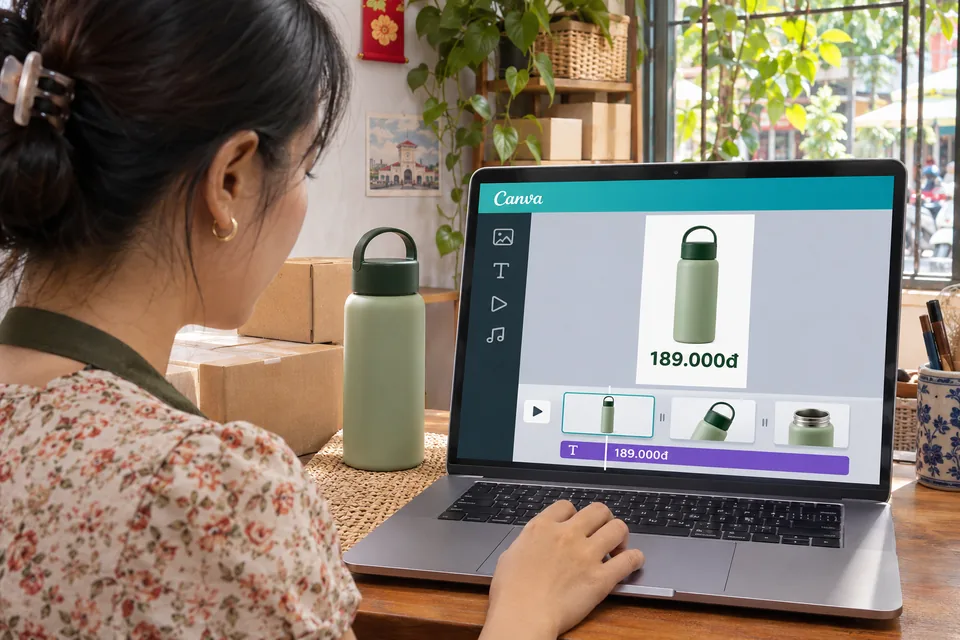
Bước 5. Xuất MP4 rồi mở lại trên điện thoại. Chọn 1080p. Mở tệp vừa tải: chữ có đọc kịp không, tiếng có rõ không, có watermark ngoài ý muốn không, tệp có nằm trong thư viện ảnh hoặc thư mục tải về không.
Bước 6. Thử một lần sửa. Đổi giá thành 169.000 đồng, thay một ảnh, rồi xuất lại. Nếu phải làm lại cả video mới đổi được giá, lần sau hãy dùng mẫu có lớp chữ riêng. Bước này cho bạn biết cách làm có dùng lâu được không.
Trước khi đăng, kiểm lần cuối bằng phiếu dưới.
Kiểm video trước khi đăng:
[ ] Sản phẩm trong video đúng màu, đúng hình dáng, đúng nhãn
[ ] Tên, giá, số liên hệ đúng từng chữ số
[ ] Tiếng Việt đúng dấu ở chữ trên màn hình và phụ đề
[ ] Chỉ có một thông điệp và một lời kêu gọi
[ ] Không có watermark ngoài ý muốn
[ ] Cảnh do AI tạo đã được gắn nhãn nếu nền tảng yêu cầu
[ ] Đã lưu tệp gốc và bản dự án để sửa lần sau
Về nhãn nội dung AI trên nền tảng, xem khi nào cần gắn nhãn trên TikTok và Shopee Video. Sau khi đăng, đo bằng câu hỏi và đơn hàng thay vì chỉ lượt xem: thử ba phương án cho một sản phẩm.
Chỉ dùng ChatGPT hoặc Claude có làm được video không?
Có ba việc khác nhau, đừng gộp làm một:

- Viết và kiểm: ChatGPT, Claude, Gemini viết lời thoại, chia cảnh, soát chính tả, đối chiếu số liệu. Đây là phần chatbot làm tốt và nên dùng ngay.
- Dựng bằng mã: AI viết mã để tạo hoạt họa chữ, số, biểu đồ rồi xuất MP4. Claude Motion làm việc này, đang thử nghiệm cho gói Team và Enterprise; Anthropic ghi rõ tính năng không tạo cảnh quay chân thực hay người thật.
- Gọi công cụ video bên ngoài: chatbot điều khiển một dịch vụ video đã kết nối. CapCut ghi tính năng dựng bản nháp cùng ChatGPT đã có ngoài nước Mỹ, dành cho ứng dụng ChatGPT trên máy tính, tùy tài khoản, khu vực và phiên bản. Bản tin AI tuần 26/10 đến 01/11 của chúng tôi ghi theo công bố CapCut World 27/10 rằng plugin sẽ ra trong vài tháng tới; hai nguồn chưa khớp, nên hãy kiểm trong ứng dụng của bạn. Higgsfield có trang hướng dẫn kết nối với ChatGPT và Claude qua MCP; trang giá ghi lượt tạo không giới hạn và lượt miễn phí của gói chỉ dùng trên higgsfield.ai, không áp dụng khi gọi qua MCP, nên gọi từ chatbot vẫn trừ credit.
Phí ChatGPT hay Claude không bao gồm credit của dịch vụ video được gọi. Muốn xuất video từ công cụ kết nối, bạn vẫn cần tài khoản và hạn mức của chính công cụ đó.
Gọi qua chatbot có làm nặng máy không? Tùy phần nặng chạy ở đâu, xem cột thứ ba ở bảng Máy đang có. Với dịch vụ tạo trên máy chủ như HeyGen, Flow, Kling, Higgsfield, chatbot chỉ gửi yêu cầu, máy bạn không dựng video; cần mạng ổn định để tải tệp lên và tải MP4 về. Với công cụ dựng trên máy như CapCut bản máy tính, chatbot chỉ thao tác thay bạn, yêu cầu cấu hình của công cụ vẫn giữ nguyên. Đây là suy ra từ tài liệu hãng về nơi xử lý, chưa đo trên máy thật.
Minh bạch: Tổ Thạo Việc đang dùng gói trả phí của Higgsfield và gọi Higgsfield qua MCP để tạo ảnh 3D trong bài này; không có quan hệ tài trợ hay hoa hồng. Ở bài thử trước, mỗi clip 10 giây tốn khoảng 31 credit Higgsfield.
Khi máy chậm, giật hoặc treo
- Xác định đang chờ gì. Thanh tiến độ đang tạo cảnh trên máy chủ, đang tải tệp lên, hay ứng dụng đứng hẳn không bấm được? Chờ máy chủ không có nghĩa máy bạn bị treo.
- Giảm tải dự án. Ít cảnh hơn, dùng clip 1080p thay vì 4K, giảm chất lượng xem trước nếu công cụ có tùy chọn này.
- Giữ tiến độ. Lưu dự án, đóng bớt tab và ứng dụng khác rồi mới khởi động lại. Trên điện thoại, xuất xong mới chuyển sang ứng dụng khác.
- Kiểm dung lượng trống. Thiếu chỗ là lý do hay gặp khiến xuất video dừng giữa chừng.
- Ghi lại bước bị lỗi rồi mới đổi công cụ hoặc nghĩ tới nâng cấp máy.
Hỏi đáp
Có công cụ nào miễn phí hoàn toàn, không watermark? Theo trang của hãng, Canva và Clipchamp tải được MP4 1080p miễn phí khi bạn chỉ dùng tư liệu của mình và tài nguyên miễn phí. Thêm thành phần trả phí thì điều kiện thay đổi.
Laptop văn phòng 8 GB có làm được không? Với video ngắn ít cảnh, nhiều khả năng được, nhưng chúng tôi chưa đo. Clipchamp lấy 8 GB làm mức tối thiểu; CapCut máy tính ghi 4 GB tối thiểu cho tác vụ cơ bản. Hãy thử một bản 20 giây trước.
Có nên dùng AI tạo cả video từ một câu lệnh? Với video bán hàng, chưa nên bắt đầu như vậy. Cảnh AI có thể đổi màu, đổi nhãn sản phẩm, và chữ vẽ trong hình khó sửa. Dùng ảnh thật làm khung chính, AI chỉ bổ sung cảnh còn thiếu.
Bài này có được tài trợ không? Không. Bài không có quan hệ thương mại với hãng nào được nhắc đến.
Giới hạn của bài này
- Kỳ 11/2026 là bản đối chiếu tài liệu: chúng tôi chưa thử các công cụ trên điện thoại hay laptop thật, chưa đo thời gian xuất, độ giật hay lỗi thoát ứng dụng. Mức dễ thao tác là gợi ý ban đầu.
- Gói, giá và giới hạn thay đổi thường xuyên và có thể khác theo khu vực, tài khoản. Kiểm lại trong tài khoản của bạn trước khi trả tiền.
- Giá USD là giá niêm yết trên trang hãng, chưa gồm thuế hay phí chuyển đổi.
- Kling và Higgsfield được bổ sung ngày 06/11/2026 theo tài liệu hãng; chưa thử Kling trên một tài khoản riêng.
- Ví dụ bình giữ nhiệt là giả lập để minh họa.
Nguồn & lưu ý
- Canva: Download designs as videos, đọc 03/11/2026; giới hạn kích thước và độ dài theo gói.
- Clipchamp: Pricing, đọc 03/11/2026; xuất 1080p miễn phí không watermark.
- Microsoft: Make sure Clipchamp works well for you và How Clipchamp stores and processes media files, đọc 03/11/2026.
- CapCut: Join CapCut Pro for exporting và CapCut desktop download (trang ghi 20/08/2026), đọc 03/11/2026.
- CapCut x ChatGPT, đọc 03/11/2026; chưa kiểm trên tài khoản cụ thể.
- HeyGen: Pricing, đọc 03/11/2026.
- OpusClip: Pricing, đọc 03/11/2026.
- Google Flow: credits và Google Flow: điều kiện truy cập, đọc 03/11/2026; hai trang ghi điều kiện miễn phí chưa khớp.
- Adobe: Firefly video editor technical requirements, đọc 03/11/2026.
- Anthropic: Get started with Claude Motion, đọc 03/11/2026.
- Kling: Membership plans, đọc 06/11/2026; quyền dùng thương mại, bỏ watermark và 1080p dành cho gói trả phí.
- Higgsfield: Pricing, Watermark and how to remove (trang ghi 03/08/2026) và Higgsfield MCP, đọc 06/11/2026.
- Ngày kiểm tài liệu: 03/11/2026; Kling, Higgsfield 06/11/2026. Ngày thử trên thiết bị: chưa có. Kỳ rà tiếp theo: 28/11/2026.
- Lịch sử cập nhật: 03/11/2026, kỳ đầu tiên (tháng 11/2026); 06/11/2026, bổ sung Kling, Higgsfield, nêu tên mô hình Veo ở Google Flow và mục gọi qua chatbot có làm nặng máy không.