Nếu bạn đã có kịch bản nhưng chưa từng mở phần mềm dựng phim, CapCut là ứng dụng dựng và chỉnh sửa video có thể giúp tạo một bản nháp từ chữ. Việc quan trọng là giữ kịch bản ngắn, cung cấp tư liệu thật ở chỗ cần chính xác và kiểm mọi hình, lời đọc, phụ đề trước khi xuất.
Khi nào dùng kịch bản thành video?
Dùng luồng này khi bạn cần dựng nhanh video giới thiệu, clip đào tạo ngắn hoặc bản nháp nội dung để duyệt. Không dùng nó để tự tạo cảnh có sản phẩm, con người, bảng giá hay thao tác mà người xem có thể hiểu là thật. Những chỗ đó cần ảnh hoặc đoạn quay đúng sự việc.
Chuẩn bị một kịch bản có thể kiểm
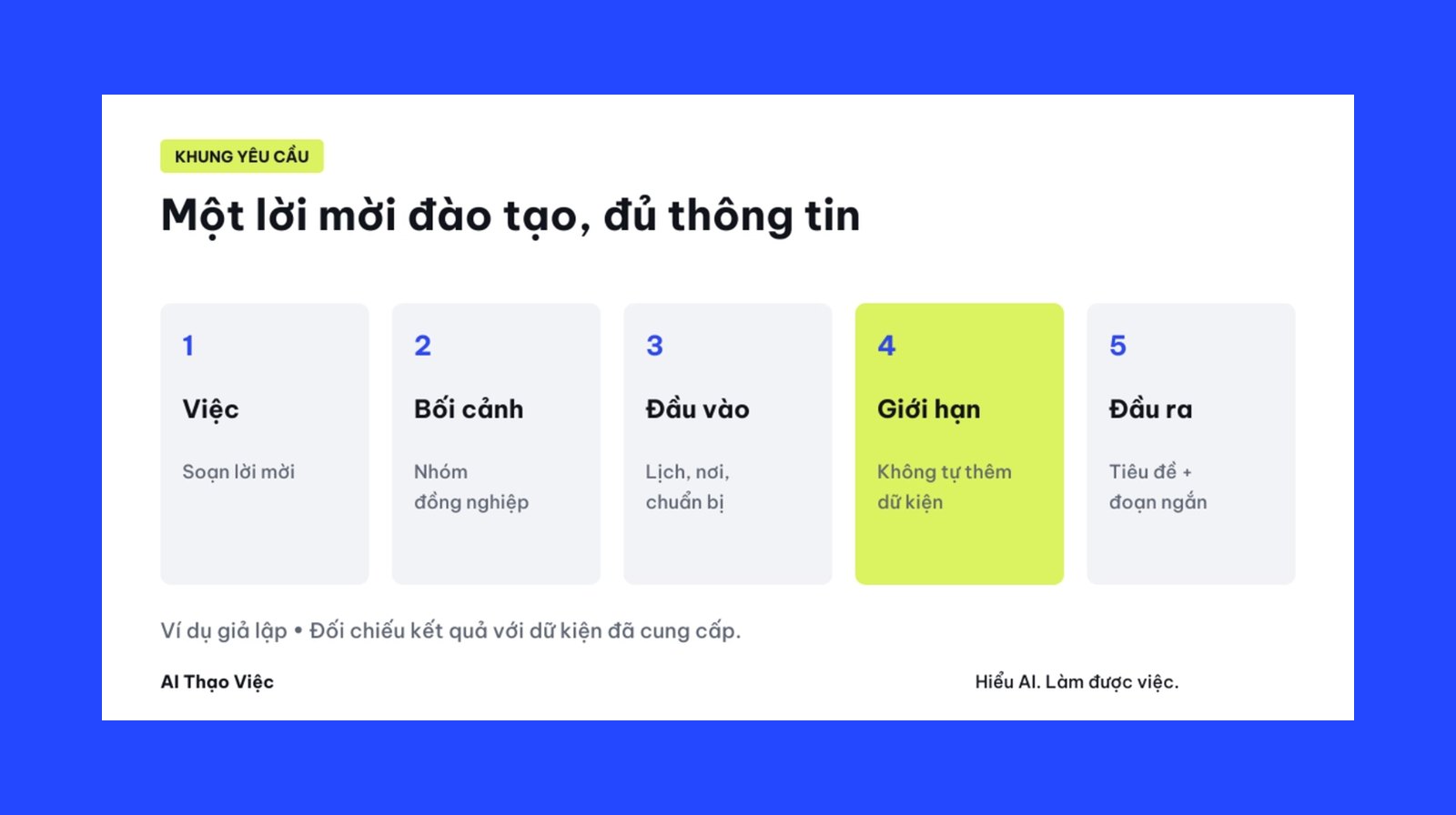
Giữ kịch bản khoảng 60–90 chữ cho clip gần 30 giây. Tách sẵn ba phần: câu mở đầu, ba ý chính và hành động cuối. Ví dụ giả lập dưới đây không chứa dữ liệu thật:
Mục đích: giới thiệu buổi hướng dẫn nội bộ về cách nộp yêu cầu hỗ trợ.
Người xem: nhân viên mới.
Cảnh 1 (0–5 giây): “Cần hỗ trợ? Bắt đầu từ đúng biểu mẫu.”
Cảnh 2 (5–20 giây): nêu ba bước đã duyệt: chọn nhóm việc, mô tả vấn đề, đính kèm ảnh màn hình nếu được phép.
Cảnh 3 (20–30 giây): “Mở cổng hỗ trợ nội bộ để bắt đầu.”
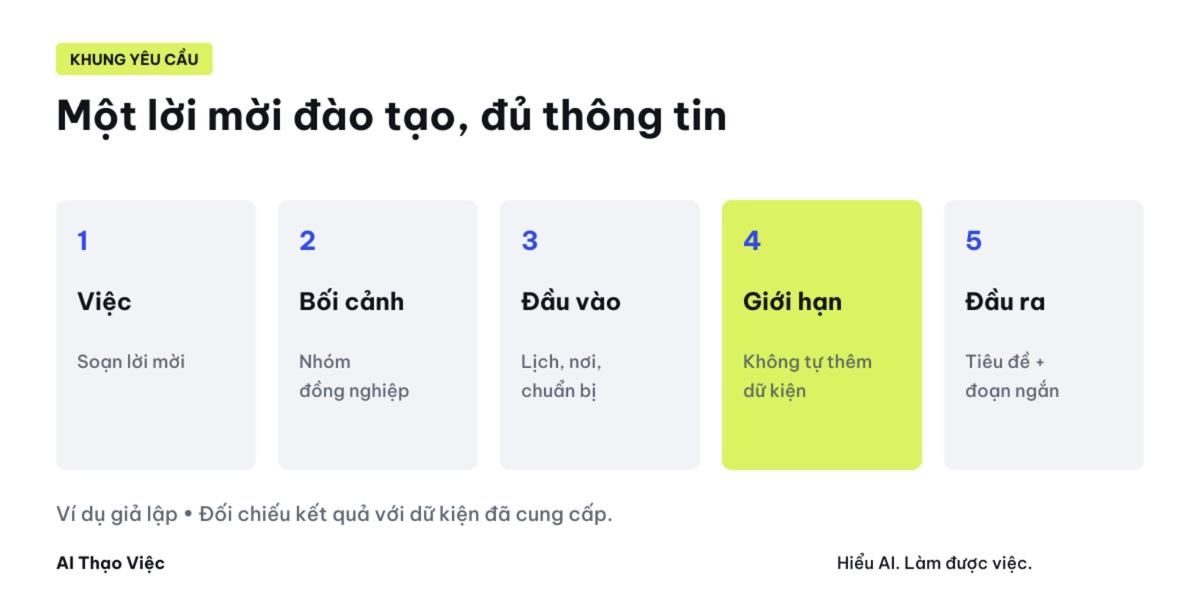
Không tự thêm thời hạn phản hồi, tên người, số điện thoại hay hình giao diện không có trong tư liệu.
Bước 1: mở đúng nơi
Bạn có thể vào CapCut Online hoặc mở CapCut Desktop, đăng nhập rồi tìm công cụ Script to video hoặc Text to video: tức là biến kịch bản hoặc đoạn chữ thành bản video nháp. CapCut nói rõ tính năng này chỉ xuất hiện ở một số khu vực, vì vậy đừng coi việc không thấy nút là lỗi của bạn.
Bước 2: tạo bản đầu tiên và thay cảnh cần sự thật
Dán kịch bản đã duyệt, chọn thời lượng, rồi để công cụ tạo video đầu tiên. Sau đó mở phần timeline và đánh dấu các cảnh có nguy cơ sai:
- Cảnh minh họa chung có thể giữ để duyệt nhịp và bố cục.
- Cảnh sản phẩm, giá, giao diện, khách hàng hoặc thao tác thật phải thay bằng tư liệu đúng nguồn.
- Nếu AI tự thêm diễn viên, màn hình hay con số, thay hoặc xóa ngay; đừng cố chỉnh để nó “gần đúng”.
Bước 3: kiểm phụ đề và âm thanh
Nghe lại từng câu, đồng thời xem clip khi tắt tiếng. Phụ đề tự động dễ sai tên riêng, chữ viết tắt, số và tiếng Việt có dấu. Giọng đọc nghe tự nhiên cũng không xác nhận câu đó đúng với chính sách hay dịch vụ của bạn.
Kiểm trước khi xuất file
- Nội dung đúng bản kịch bản đã duyệt; không còn câu AI tự thêm.
- Hình ảnh, giọng nói, nhạc và tư liệu stock có quyền dùng phù hợp với nơi đăng.
- Không lộ màn hình nội bộ, dữ liệu khách hàng, email, mã truy cập hoặc chi tiết hợp đồng.
- Clip hiển thị đúng khi xem trên điện thoại; chữ không bị quá nhỏ hoặc cắt mất.
- Xem thông báo credit (lượt dùng một số tính năng AI) trước khi nhấn tạo. CapCut ghi rằng các tính năng AI như Script-to-Video có thể tự trừ credit khi bạn xác nhận thao tác.
Khi không đủ credit hoặc tính năng không có
Không cần đổi sang một công cụ chưa được phép dùng. Dùng CapCut như trình dựng bình thường: tạo ba cảnh, đặt tư liệu thật vào timeline, thêm chữ và nhờ người khác duyệt. AI chỉ có ích khi giúp bạn kiểm nhanh hơn, không phải khi làm bạn mất dấu tư liệu gốc.
Nguồn & lưu ý
- CapCut: Text to Video with AI mô tả luồng từ kịch bản sang video và lưu ý tính năng chỉ có ở một số khu vực.
- CapCut: How Can I Use the Credits? nêu các tính năng AI, bao gồm Script-to-Video, có thể dùng credit.
- Gói, credit, giao diện và hỗ trợ tiếng Việt cần kiểm lại trong tài khoản trước ngày đăng. Đối chiếu ngày 26/09/2026.