Công ty dùng Google Workspace và muốn cho nhân viên dùng Gemini thì việc đầu tiên không phải là gửi thông báo "mọi người thử đi", mà là quyết định ai được dùng, dùng ở đâu, lịch sử lưu bao lâu và dừng thế nào. Admin console (trang quản trị tại admin.google.com) cho phép bật từng phần cho từng nhóm. Bài này dành cho người quản trị hoặc chủ doanh nghiệp nhỏ tự quản trị.
Bài dựa trên trang trợ giúp Google Workspace dành cho quản trị viên và trang Privacy Hub, đối chiếu ngày 29/09/2026. Tổ Thạo Việc chưa thao tác trên Admin console của một tổ chức thật; tên mục trong bài theo bản tiếng Anh.
Hai thứ khác nhau cần tách
- Ứng dụng Gemini (Gemini app, gemini.google.com): nơi trò chuyện với AI, giống một chatbot.
- Gemini trong ứng dụng Workspace: bảng bên và nút "Help me write" trong Gmail, Tài liệu, Trang tính, Trang trình bày, Meet và các ứng dụng khác.
Hai phần được bật tắt ở hai chỗ khác nhau. Và đều khác với tài khoản Google cá nhân của nhân viên: dữ liệu trò chuyện trên tài khoản cá nhân theo chính sách riêng, công ty không quản.
Bước 1. Kiểm gói
Theo Google, từ tháng 01/2025 các tính năng AI được đưa vào gói Business và Enterprise; các gói bổ sung Gemini cũ không còn bán. Nhưng không phải gói nào cũng có đủ:
| Gói | Có gì (theo bảng so sánh của Google) |
|---|---|
| Business Starter | Ứng dụng Gemini; trong Gmail có bảng bên, Help me write; tính năng AI trong Vids. Không có Gemini trong Tài liệu, Trang tính, Trang trình bày, Meet, Chat |
| Business Standard | Thêm bảng bên trong Tài liệu, Trang tính, Trang trình bày; Meet tự ghi chú; tóm tắt trong Chat |
| Business Plus | Như Standard, thêm đóng dấu (watermark) trong Meet |
Không chắc công ty dùng gói nào thì xem trong Admin console, mục Billing.
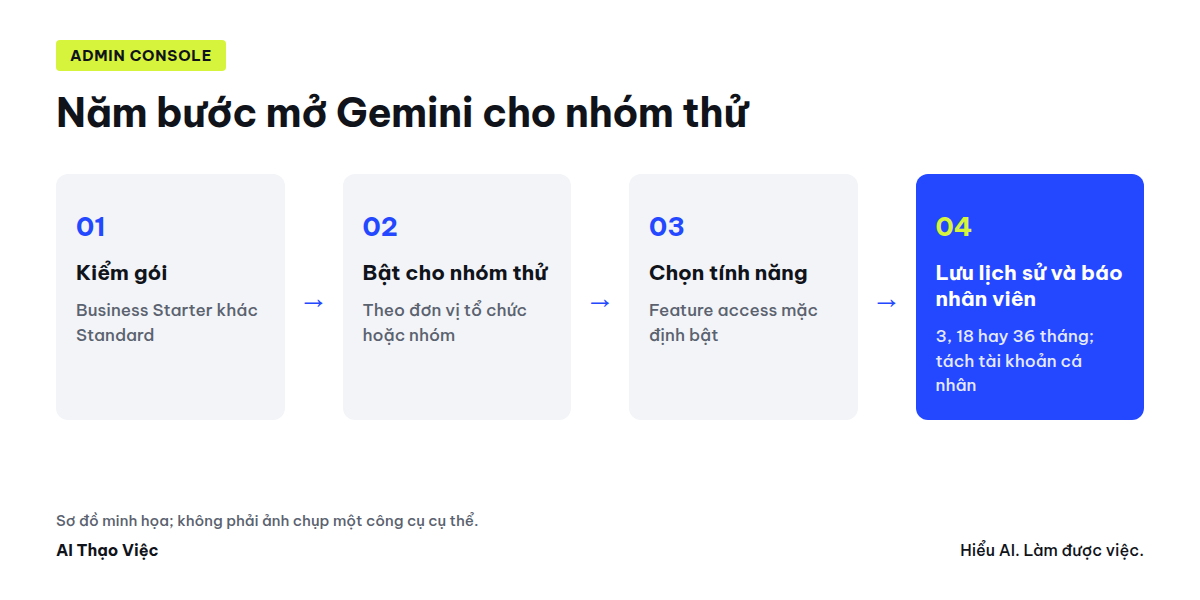
Bước 2. Bật ứng dụng Gemini cho một nhóm thử
Đường dẫn: Menu > Generative AI > Gemini app. Người thao tác cần quyền quản trị cài đặt Gemini.
- Chọn bật hoặc tắt cho toàn công ty, hoặc riêng cho một đơn vị tổ chức (organizational unit, như một phòng ban) hay một nhóm cấu hình.
- Cách an toàn: tạo một nhóm "Thử Gemini" gồm 5 đến 10 người, bật cho nhóm đó, giữ tắt với phần còn lại.
- Theo Google, ứng dụng dành cho người dùng từ 18 tuổi có giấy phép phù hợp; thay đổi có thể mất tới 24 giờ.
Bước 3. Chọn tính năng trong từng ứng dụng
Đường dẫn: Menu > Generative AI > Gemini for Workspace > Feature access, rồi chỉnh từng dịch vụ (Gmail, Lịch, Drive, Tài liệu, Trang tính, Meet, Chat...).
Điểm cần biết: theo trang trợ giúp cập nhật 24/09/2026, mặc định là bật. Nếu công ty chưa có quy định dùng AI, nên chủ động xem lại thay vì để mặc định. Cài đặt theo nhóm ghi đè cài đặt theo đơn vị tổ chức.
Bước 4. Đặt thời gian lưu lịch sử trò chuyện
Lịch sử trò chuyện trong ứng dụng Gemini bật sẵn. Quản trị viên chọn tự xóa sau 3, 18 hoặc 36 tháng; mặc định 18 tháng. Chỉ quản trị viên chỉnh được, thay đổi có thể mất tới 72 giờ.
Gợi ý: nhóm thử để 3 tháng là đủ xem lại cách dùng; khi mở rộng, chọn theo quy định lưu trữ của công ty.
Bước 5. Đọc cam kết dữ liệu và báo cho nhân viên
Privacy Hub của Google Workspace (cập nhật 14/08/2026) nêu:
- Workspace không dùng dữ liệu khách hàng để huấn luyện mô hình nếu không có sự cho phép hoặc chỉ dẫn của khách hàng.
- Trò chuyện và tệp tải lên trong ứng dụng Gemini không bị người xem xét và không dùng để huấn luyện nếu không có sự cho phép.
- Tương tác với Gemini ở lại trong tổ chức.
- Quản trị viên chọn được Gemini có tìm trong Gmail, Drive, Lịch, Chat hay không.
Cam kết này áp dụng cho tài khoản công ty. Nhân viên đăng nhập Gemini bằng Gmail cá nhân thì không thuộc cam kết này: theo Privacy Hub của ứng dụng Gemini, một phần cuộc trò chuyện trên tài khoản cá nhân có thể được người xem xét. Đây là điều quan trọng nhất cần nói với nhân viên.
Mẫu thông báo cho nhóm thử
Ví dụ giả lập, thay phần trong ngoặc vuông:
Chào nhóm thử Gemini,
Từ [ngày], tài khoản công ty của anh chị được dùng Gemini tại gemini.google.com và trong [Gmail, Tài liệu].
- Chỉ dùng tài khoản công ty cho việc công ty. Không dán tài liệu công ty vào Gemini trên Gmail cá nhân.
- Không đưa vào: [lương, hồ sơ nhân sự, số tài khoản khách hàng].
- Lịch sử trò chuyện tự xóa sau [3 tháng].
- Kết quả AI là bản nháp; người gửi chịu trách nhiệm kiểm trước khi gửi.
- Gặp lỗi hoặc thắc mắc: [người hỗ trợ]. Góp ý cuối đợt thử: [ngày].
Cách dừng nếu có vấn đề
- Tắt ứng dụng Gemini cho nhóm thử ở bước 2; tắt từng tính năng ở bước 3.
- Ghi lại ngày tắt và lý do. Nhắc lại rằng thay đổi có thể mất tới 24 giờ mới có hiệu lực.
Kiểm trước khi mở rộng
- Đã biết gói đang dùng và tính năng nào thực sự có.
- Nhóm thử có tên, có người hỗ trợ, có ngày kết thúc.
- Feature access đã xem từng dịch vụ, không để mặc định vì chưa xem.
- Thời gian lưu lịch sử đã chọn có lý do.
- Nhân viên biết khác biệt giữa tài khoản công ty và tài khoản cá nhân.
Hỏi đáp
Công ty dùng Business Starter có dùng Gemini trong Tài liệu được không?
Theo bảng so sánh gói của Google tại ngày 29/09/2026, Business Starter không có Gemini trong Tài liệu, Trang tính, Trang trình bày; có ứng dụng Gemini và một số tính năng trong Gmail.
Nhân viên dùng Gemini bằng Gmail cá nhân thì công ty có kiểm soát được không?
Không qua Admin console. Đó là tài khoản cá nhân, theo điều khoản riêng. Cách xử lý là quy định rõ việc công ty chỉ làm trên tài khoản công ty. Xem Trước khi đưa tài liệu công ty vào AI.
Meet tự ghi chú có bị ảnh hưởng không?
Có, đó là một tính năng Gemini riêng trong Meet với cài đặt riêng. Xem bài về Google Meet tự ghi chú.
Giới hạn của bài này
- Chưa thao tác trên Admin console của một tổ chức thật; tên mục tiếng Việt có thể khác.
- Danh sách gói có tính năng nào thay đổi theo thời gian; kiểm lại bảng so sánh trước khi mua hoặc nâng cấp.
- Bài không phải tư vấn pháp lý về bảo vệ dữ liệu cá nhân.
Nguồn & lưu ý
- Workspace Admin Help: Turn the Gemini app on or off
- Workspace Admin Help: Manage access to Gemini features in Workspace services, cập nhật 24/09/2026
- Workspace Admin Help: Gemini AI features now included in Google Workspace subscriptions
- Workspace Admin Help: Compare Business editions
- Generative AI in Google Workspace Privacy Hub, cập nhật 14/08/2026
- Gemini Apps Privacy Hub (tài khoản cá nhân)
- Đối chiếu ngày 29/09/2026.