Bạn muốn sáng nay hỏi Claude "có thư nào cần trả lời hôm nay, lịch hôm nay có gì" mà không phải dán từng email vào khung chat. Bài này dẫn bạn bấm từng bước: mở đúng mục kết nối trong Claude, nối Gmail và Google Calendar với đúng tài khoản Google, đặt quyền để Claude phải hỏi bạn trước khi gửi hay sửa, rồi chạy hai lượt đầu với một thư và một sự kiện mẫu, mở lại nguồn để kiểm và biết cách ngắt kết nối.
Vài thuật ngữ dùng trong bài. Claude là trợ lý AI của Anthropic, dùng ở claude.ai hoặc ứng dụng Claude Desktop. Gmail là hộp thư của Google, Google Calendar là lịch của Google. Kết nối (Claude gọi là connector) là cầu nối cho phép Claude tự tìm thư hay sự kiện trong tài khoản Google của bạn khi bạn hỏi. Màn hình cấp quyền là trang của Google hiện ra khi kết nối, liệt kê những gì Claude được làm với tài khoản đó.
Đường bấm ngắn gọn, chi tiết ở từng bước bên dưới:
| Việc | Bấm ở đâu trong Claude |
|---|---|
| Kết nối | Customize, Connectors, Gmail (rồi Google Calendar), đăng nhập Google |
| Đặt quyền | Trang Gmail, Your tool permissions |
| Dùng trong chat | Dấu +, Connectors, bật Gmail và Google Calendar |
| Ngắt kết nối | Customize, Connectors, Gmail, menu ba chấm, Disconnect; gỡ hẳn ở myaccount.google.com/connections |
Tổ Thạo Việc đã thao tác thật trên claude.ai ngày 13/10/2026 với một tài khoản đã kết nối Gmail và Google Calendar từ trước. Mọi ảnh trong bài là ảnh chụp màn hình thật, đã che thông tin riêng; khung xanh đánh số do biên tập thêm. Riêng ảnh đầu bài là ảnh minh họa do AI tạo.
Kiểm điều kiện trước khi bấm
| Điều cần kiểm | Theo trang trợ giúp của Anthropic (đọc 13/10/2026) | Điều bạn làm |
|---|---|---|
| Ai dùng được | Kết nối Gmail, Google Calendar có cho mọi người dùng Claude trên web và Claude Desktop | Không cần mua gói mới hay cài thêm gì chỉ để kết nối |
| Gói Team, Enterprise | Chủ tổ chức phải bật kết nối trước thì thành viên mới đăng nhập Google được | Không thấy Gmail trong danh sách thì hỏi người quản trị Claude của công ty |
| Tài khoản Google của công ty | Quản trị Google Workspace có thể chặn; khi đó Google báo "Access blocked" | Nhờ quản trị cho phép ứng dụng Claude, xem mục trục trặc cuối bài |
| Thiết bị | Bài làm trên Claude web, trình duyệt Chrome trên máy tính | Ứng dụng điện thoại tổ chưa thử, tên nút có thể khác |
| Ngôn ngữ | Giao diện tổ thấy là tiếng Anh: Customize, Connectors | Bạn vẫn hỏi Claude bằng tiếng Việt bình thường |
Chọn đúng tài khoản Google ngay từ đầu. Nếu bạn có cả Gmail cá nhân và Gmail công ty, hãy quyết trước Claude sẽ đọc hộp thư nào. Claude chỉ thấy dữ liệu của đúng tài khoản Google bạn kết nối, và chỉ thấy những gì tài khoản đó vốn được xem.
Bước 1: mở Customize, chọn Connectors
- Vào claude.ai và đăng nhập.
- Ở thanh bên trái, bấm Customize.
- Bấm thẻ Connectors, ở chế độ Discover.
- Tìm thẻ Gmail và Google Calendar trong nhóm Top connectors, hoặc bấm biểu tượng kính lúp để tìm theo tên.
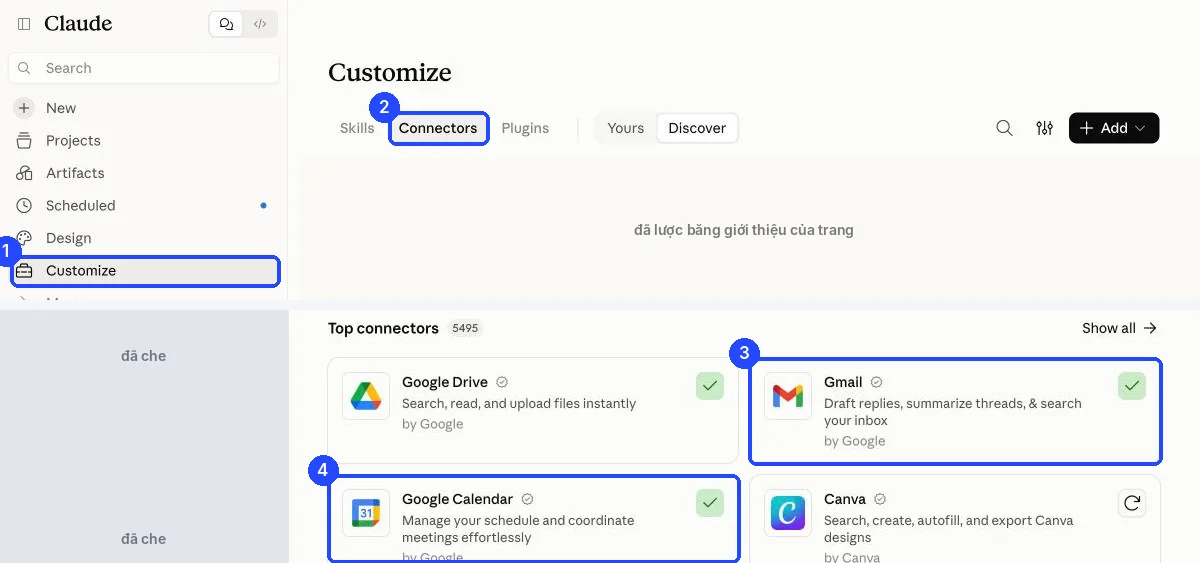
Thẻ có dấu tích xanh là đã kết nối. Thẻ có dấu cộng là chưa kết nối: bấm vào thẻ để mở trang chi tiết.
Bước 2: kết nối Gmail với đúng tài khoản Google
- Bấm thẻ Gmail để mở trang chi tiết.
- Nếu chưa kết nối, bấm nút kết nối trên trang. Claude chuyển bạn sang trang đăng nhập của Google.
- Chọn đúng tài khoản Google bạn đã quyết ở trên. Nếu Google tự chọn tài khoản khác, bấm dùng tài khoản khác.
- Đọc màn hình cấp quyền trước khi đồng ý. Theo Anthropic, màn hình của Google có nhắc quyền gửi email: đó là vì Claude có thể soạn, trả lời, chuyển tiếp thư, nhưng mặc định phải hỏi bạn trước mỗi lần.
- Đồng ý khi bạn chấp nhận các quyền đó. Trang chi tiết chuyển sang Connected.
Tổ không chụp được màn hình cấp quyền của Google vì tài khoản thử đã kết nối từ trước; tổ không ngắt rồi kết nối lại để tránh đổi quyền tài khoản thật. Ảnh dưới là trang chi tiết Gmail sau khi đã kết nối.
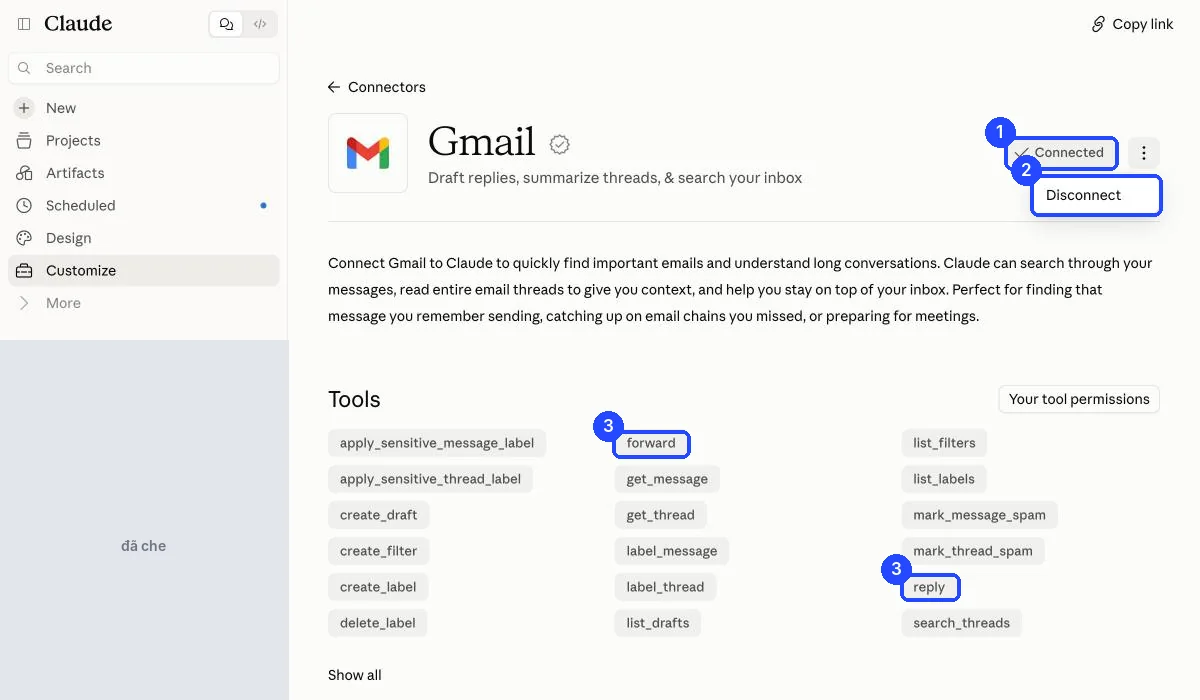
Danh sách Tools cho thấy Claude có cả công cụ đọc (tìm, mở thư) và công cụ ghi (soạn nháp, trả lời, chuyển tiếp, gắn nhãn). Vì vậy đừng gọi đây là kết nối chỉ đọc. Trang trợ giúp cũng ghi rõ: Claude đọc được thông tin tệp đính kèm như tên và loại tệp, không đọc được nội dung tệp đính kèm qua Gmail.
Bước 3: kết nối Google Calendar
Google Calendar là một kết nối riêng. Quay lại Connectors, bấm thẻ Google Calendar và làm lại đúng các bước trên với cùng tài khoản Google. Kết nối Gmail xong không có nghĩa là Claude đã thấy lịch.
Theo Anthropic, Claude xem được sự kiện và các lịch bạn có quyền, kể cả lịch được chia sẻ; tạo, sửa, xóa sự kiện; tìm giờ trống chung; trả lời lời mời. Màn hình quyền của Google cho Claude for Google Calendar ghi quyền "xem, sửa, chia sẻ và xóa vĩnh viễn" các lịch bạn truy cập được (xem ảnh ở phần ngắt kết nối). Ở các lượt đầu, chỉ hỏi xem.
Bước 4: đặt quyền từng công cụ trước khi dùng
Trên trang chi tiết Gmail, bấm Your tool permissions. Claude chia công cụ thành hai nhóm:
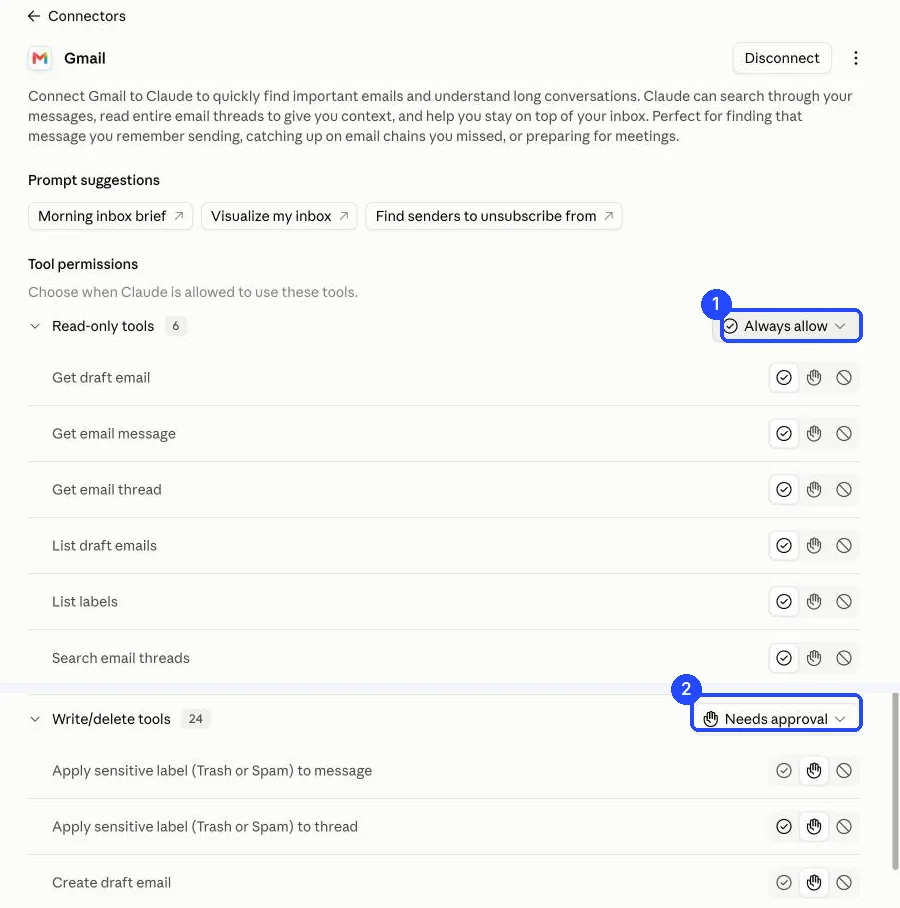
| Nhóm | Tài khoản thử đang đặt | Khuyến nghị cho tuần đầu |
|---|---|---|
| Read-only tools (đọc, tìm thư, đọc nháp) | Always allow: luôn cho phép | Giữ nguyên để Claude tự tìm thư khi bạn hỏi |
| Write/delete tools (soạn nháp, trả lời, chuyển tiếp, gắn nhãn, chuyển vào thùng rác) | Needs approval: cần bạn duyệt | Giữ Needs approval. Muốn chặn hẳn một việc, bấm biểu tượng vòng tròn gạch chéo ở dòng đó |
Làm tương tự cho Google Calendar. Đừng đổi nhóm ghi sang Always allow cho đến khi bạn đã dùng quen và biết Claude sẽ làm gì với lịch của mình.
Bước 5: bật kết nối trong khung chat
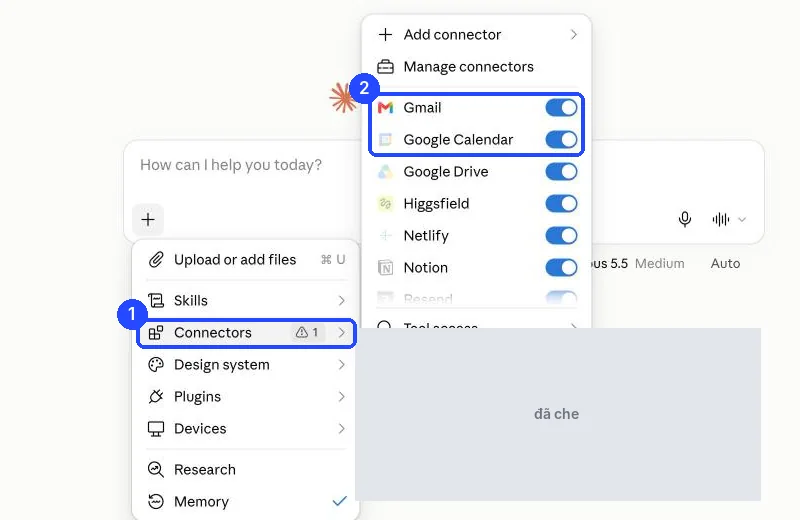
- Mở một cuộc trò chuyện mới.
- Bấm dấu + ở góc trái khung chat.
- Di chuột tới Connectors.
- Kiểm công tắc Gmail và Google Calendar đang bật. Tắt các kết nối không cần cho lượt này nếu muốn Claude chỉ tìm ở hai nơi đó.
Bước 6: tạo một thư và một sự kiện mẫu để thử
Để biết Claude tìm đúng hay không, bạn cần một thư và một sự kiện mà chính bạn biết đáp án. Tự tạo trong tài khoản của mình, không dùng thư của khách.
- Thư mẫu: từ một hộp thư khác của chính bạn, gửi tới Gmail đã kết nối, tiêu đề và nội dung như mẫu dưới.
- Sự kiện mẫu: trong Google Calendar, tạo sự kiện tên ATV-LICH-01 Họp thử kết nối AI, hôm nay, 09:00 đến 09:30, múi giờ Việt Nam.
Tiêu đề: ATV-THU-01 Xác nhận số người dự họp
Nội dung:
Chào bạn,
Đây là thư thử kết nối AI, không phải việc thật.
Nhờ bạn xác nhận số người dự cuộc họp ATV-LICH-01 trước 16:00 hôm nay.
Cảm ơn bạn.
Đáp án biên tập: Claude phải tìm ra đúng thư có mã ATV-THU-01, nêu người gửi, giờ nhận theo giờ Việt Nam, câu nhờ xác nhận số người và hạn 16:00 hôm nay; tìm ra đúng sự kiện ATV-LICH-01 từ 09:00 đến 09:30. Không thấy thì phải nói không tìm thấy, không được tự nghĩ ra thư hay sự kiện.
Bước 7: lượt đầu tìm email mẫu
Chỉ đọc, không gửi, không trả lời, không gắn nhãn.
Tìm trong Gmail email có mã ATV-THU-01.
Trả lời theo mẫu:
1. Người gửi, tiêu đề, ngày giờ nhận theo giờ Việt Nam.
2. Câu yêu cầu trong thư, trích nguyên văn.
3. Hạn cần trả lời, nếu thư có ghi.
4. Đường dẫn mở thư gốc, nếu có.
Tách riêng phần "dữ kiện trong thư" và phần "Claude suy đoán". Nếu không thấy thư nào, nói rõ là không tìm thấy.
Khi Claude làm, phía trên câu trả lời có dòng Used Gmail. Bấm vào để xem Claude đã tìm bằng câu gì. Đây là cách kiểm nhanh nhất xem Claude có tìm đúng mã không.
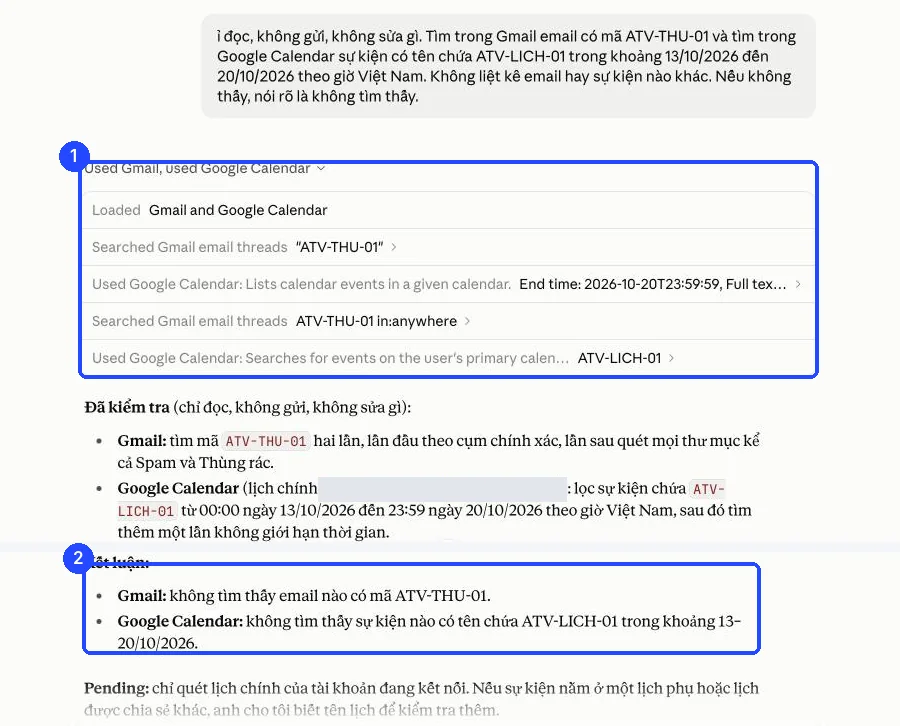
Trong lượt thử của tổ, chưa có thư và sự kiện mẫu nên Claude tìm hai lần ở Gmail (lần sau quét cả Spam và Thùng rác), hai lần ở Calendar, rồi báo không tìm thấy và ghi rõ mới quét lịch chính. Đó là kết quả đúng: không bịa. Khi bạn đã tạo dữ liệu mẫu ở bước 6, câu trả lời phải khớp đáp án biên tập.
Bước 8: xem sự kiện mẫu trên lịch
Chỉ xem, không tạo, không sửa, không xóa, không trả lời lời mời.
Tìm trong Google Calendar sự kiện có tên chứa ATV-LICH-01, từ 00:00 hôm nay đến 23:59 ngày mai, theo giờ Việt Nam (Asia/Ho_Chi_Minh).
Cho biết: tên sự kiện, giờ bắt đầu và kết thúc theo giờ Việt Nam, sự kiện nằm ở lịch nào, đường dẫn mở sự kiện gốc nếu có.
Không liệt kê sự kiện khác. Nếu không thấy, nói rõ là không tìm thấy.
Ghi rõ "giờ Việt Nam" trong câu hỏi. Nếu Claude báo 02:00 thay cho 09:00, đó là giờ quốc tế UTC chưa đổi: hỏi lại và yêu cầu đổi sang giờ Việt Nam.
Kiểm lại nguồn trước khi tin
Theo Anthropic, câu trả lời có trích dẫn cho biết Claude đã dùng thư hay sự kiện nào, kèm đường dẫn tới bản gốc khi có. Làm ba việc:
- Bấm đường dẫn để mở thư hoặc sự kiện gốc trong Gmail, Google Calendar.
- So từng chi tiết: người gửi, giờ, hạn, câu trích. Câu trích phải có trong thư, không phải lời Claude viết lại.
- Bấm dòng Used Gmail hay Used Google Calendar để xem Claude đã tìm bằng câu gì, ở khoảng ngày nào.
Phân biệt hai loại câu: "thư yêu cầu xác nhận trước 16:00" là dữ kiện có trong thư; "thư này cần trả lời gấp" là Claude suy đoán. Việc gấp hay không là bạn quyết.
Tổng hợp đầu ngày sau khi đã quen
Khi hai lượt mẫu đã ra đúng, thử yêu cầu tổng hợp đầu ngày. Giữ chữ "chỉ đọc" ở đầu.
Chỉ đọc, không gửi, không sửa gì.
1. Gmail: tìm thư nhận trong 24 giờ qua đang chờ tôi trả lời, có câu hỏi trực tiếp hoặc hạn trả lời. Tối đa 10 thư, mỗi thư một dòng: người gửi, tiêu đề, việc người ta cần, hạn nếu có, đường dẫn thư.
2. Google Calendar: liệt kê sự kiện hôm nay theo giờ Việt Nam: giờ, tên, lịch nào, đường dẫn.
3. Cuối cùng nêu tối đa 3 việc nên làm trước, và ghi rõ đó là gợi ý của Claude.
Không đoán nội dung tệp đính kèm. Thiếu thông tin thì ghi "chưa rõ".
Nhận ra câu trả lời sai
- Bịa thư hay sự kiện khi không có: hỏi lại "trích nguyên văn câu đó trong thư và cho đường dẫn". Không có đường dẫn, không trích được là dấu hiệu sai.
- Sai giờ 7 tiếng: Claude đọc giờ UTC. Yêu cầu đổi sang giờ Việt Nam.
- Tìm thiếu thư: thư nằm ở Spam, thư lưu trữ, hoặc tài khoản Google khác. Yêu cầu tìm cả trong mọi thư mục, hoặc kiểm bạn đã nối đúng tài khoản.
- Sai lịch: sự kiện nằm ở lịch phụ hay lịch được chia sẻ. Nói tên lịch cần tìm.
- Nói về nội dung tệp đính kèm: Claude không đọc được nội dung đính kèm qua Gmail, nên phần đó là đoán.
- Coi suy đoán là dữ kiện: yêu cầu tách hai phần như mẫu ở bước 7.
Kiểm lại câu trả lời vừa rồi:
1. Với mỗi thư hay sự kiện, trích nguyên văn chi tiết và cho đường dẫn bản gốc. Dòng nào không có bản gốc thì xóa.
2. Đổi mọi giờ sang giờ Việt Nam (Asia/Ho_Chi_Minh).
3. Tìm lại cả thư ở Spam, thư lưu trữ, và cả lịch phụ, lịch được chia sẻ.
4. Tách riêng dữ kiện và phần suy đoán.
Vẫn chỉ đọc, không gửi, không sửa gì.
Khi gặp trục trặc
- Không thấy Gmail trong Connectors: tài khoản Team hoặc Enterprise mà chủ tổ chức chưa bật. Nhờ người quản trị Claude bật.
- Google báo "Access blocked: your institution's admin needs to review Claude": quản trị Google Workspace của công ty cần cho phép Claude. Theo Anthropic, họ vào admin.google.com, Security, Access and data control, API controls, Manage third-party app access, thêm Claude và đặt Trusted; chờ khoảng 15 phút rồi thử lại.
- Kết nối nhầm tài khoản Google: ngắt kết nối như phần dưới, rồi kết nối lại và chọn đúng tài khoản.
- Claude báo "Please try again. You may need to reconnect": vào Customize, Connectors, mở kết nối Google đó, Disconnect, xác nhận Disconnect; lần dùng sau Claude sẽ đưa bạn sang Google đăng nhập lại.
- Kết nối xong nhưng không có kết quả: thường là chưa có dữ liệu khớp, như lượt thử của tổ. Kiểm lại mã, khoảng ngày, tài khoản.
Ngắt kết nối và kiểm lại quyền
Ngắt Gmail khỏi Claude: vào Customize, Connectors, mở Gmail, bấm menu ba chấm cạnh Connected, chọn Disconnect (xem ảnh ở bước 2). Làm lại với Google Calendar.
Kiểm thêm trong tài khoản Google: vào myaccount.google.com/connections, gõ "Claude" vào ô tìm. Mỗi kết nối hiện thành một ứng dụng riêng như Claude for Gmail, Claude for Google Calendar. Bấm vào để xem quyền đã cấp; muốn gỡ hẳn, chọn Delete all.
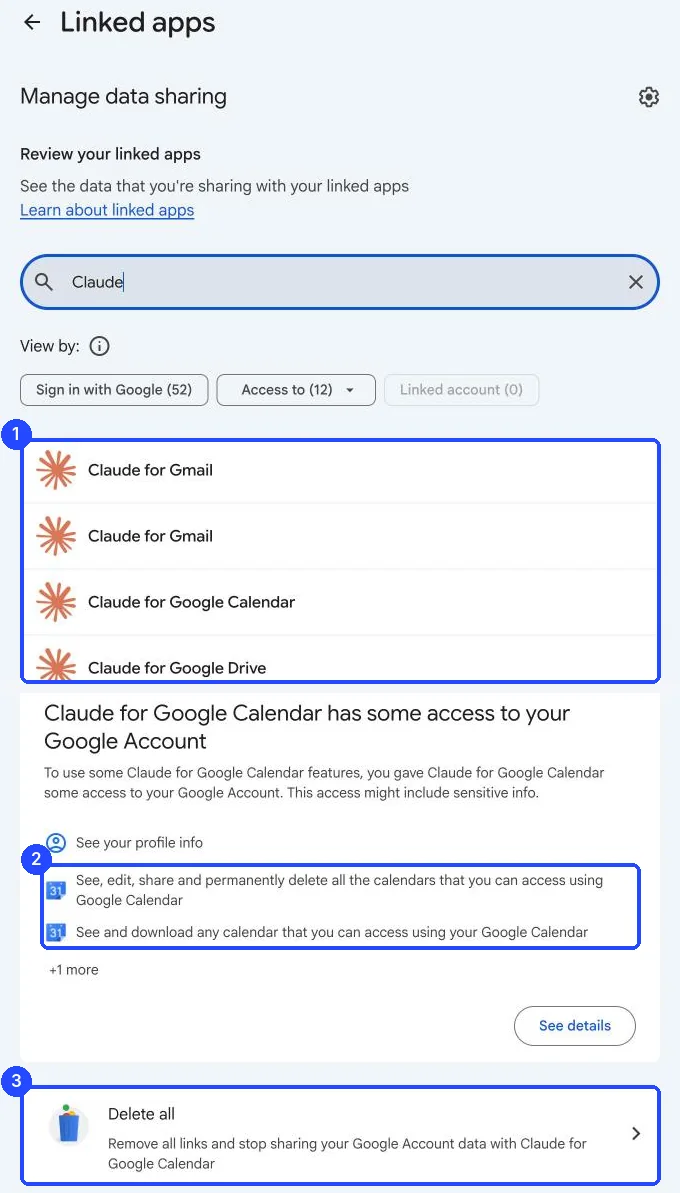
Theo Anthropic, dữ liệu Claude lấy qua kết nối được lưu cùng cuộc trò chuyện; xóa cuộc trò chuyện là xóa phần dữ liệu đó. Anthropic ghi không dùng dữ liệu kết nối Gmail, Calendar để huấn luyện mô hình; nhưng nếu bạn bật cho phép dùng cuộc trò chuyện để cải thiện mô hình, phần bạn tự chép, dán từ thư vào chat có thể được dùng.
Thay dữ liệu mẫu bằng việc của bạn
- Giữ câu mở "Chỉ đọc, không gửi, không sửa gì" trong mọi yêu cầu đọc thư, xem lịch.
- Thay mã ATV-THU-01 bằng tên người gửi, tên dự án hoặc từ khóa thật; luôn ghi khoảng ngày và "giờ Việt Nam".
- Với thư của khách, chỉ hỏi những gì cần cho việc của bạn; không yêu cầu Claude liệt kê toàn bộ hộp thư.
- Muốn Claude soạn trả lời, yêu cầu soạn nháp để bạn đọc và tự gửi. Claude sẽ hỏi bạn trước khi gửi nếu bạn giữ Needs approval.
Kiểm trước khi dùng hằng ngày
- Đã kết nối đúng tài khoản Google, đủ cả Gmail và Google Calendar.
- Nhóm công cụ ghi, xóa vẫn để Needs approval.
- Hai lượt mẫu ATV-THU-01 và ATV-LICH-01 ra đúng đáp án biên tập, hoặc báo không tìm thấy khi chưa có dữ liệu.
- Đã thử mở thư và sự kiện gốc từ đường dẫn trong câu trả lời.
- Mọi giờ đã ở giờ Việt Nam.
- Biết chỗ Disconnect trong Claude và Delete all trong tài khoản Google.
- Với tài khoản công ty, đã hỏi quy định của công ty trước khi cho AI đọc thư.
Giới hạn và nguồn
Tổ Thạo Việc thử ngày 13/10/2026 trên Claude web, trình duyệt Chrome máy Mac, tài khoản cá nhân, giao diện tiếng Anh, với Gmail và Google Calendar đã kết nối từ trước. Tổ chưa chụp màn hình cấp quyền của Google, chưa tạo thư và sự kiện mẫu nên chưa thử ca tìm thấy, chưa thử ứng dụng điện thoại, Claude Desktop hay tài khoản Team, Enterprise; tổ không bấm Disconnect hay Delete all trên tài khoản thật. Giao diện và giới hạn có thể đổi; đọc lại trang trợ giúp trước khi làm.
Nguồn tham khảo: Anthropic · Use Google Workspace connectors, đọc ngày 13/10/2026 · Google · Tài khoản Google, ứng dụng đã liên kết. Bài nên đọc cùng: Kết nối Gmail, Drive hay OneDrive với AI: 7 câu hỏi quyền truy cập cần trả lời trước và Kết nối Gemini với Gmail và Google Calendar. AI Thạo Việc không có quan hệ thương mại với Anthropic hay Google.