Bạn muốn hỏi Gemini "có thư nào cần trả lời hôm nay, lịch hôm nay có gì" ngay trong gemini.google.com, không phải mở từng thư. Bài này dẫn bạn bấm từng bước: mở đúng mục Connected apps, bật Google Workspace cho đúng tài khoản Google, kiểm điều kiện lưu hoạt động, gọi đúng Gmail và Google Calendar bằng dấu @, chạy hai lượt đầu với một thư và một sự kiện mẫu, mở lại nguồn để kiểm và biết cách tắt.
Vài thuật ngữ dùng trong bài. Gemini là trợ lý AI của Google, bài này dùng ứng dụng Gemini trên web tại gemini.google.com; khung Gemini nằm sẵn bên trong Gmail là chỗ khác, cách bật khác. Gmail là hộp thư của Google, Google Calendar là lịch của Google. Connected apps (ứng dụng đã kết nối) là mục cho phép Gemini dùng dữ liệu trong các ứng dụng khác khi bạn hỏi. Google Workspace ở đây là công tắc chung để Gemini dùng Gmail, Calendar, Drive, Docs, Keep, Tasks. Keep activity là tùy chọn lưu hoạt động Gemini; Google ghi khi tắt thì Connected apps không dùng được trên web.
Đường bấm ngắn gọn, chi tiết ở từng bước bên dưới:
| Việc | Bấm ở đâu trong Gemini |
|---|---|
| Mở mục kết nối | Bánh răng Settings, Connected apps (tài khoản cá nhân: Settings & help, Connected Apps) |
| Bật Gmail, lịch | Bật công tắc Google Workspace |
| Dùng trong chat | Gõ @, chọn Gmail hoặc Google Calendar |
| Tắt kết nối | Connected apps, tắt công tắc Google Workspace; điều kiện cần: Keep activity đang On |
Tổ Thạo Việc đã thao tác thật trên gemini.google.com ngày 13/10/2026 bằng một tài khoản công việc (Google Workspace) đã bật Google Workspace từ trước. Ảnh trong bài là ảnh chụp màn hình thật, đã che thông tin riêng; khung xanh đánh số do biên tập thêm. Riêng ảnh đầu bài là ảnh minh họa do AI tạo.
Kiểm điều kiện trước khi bấm
| Điều cần kiểm | Theo trang trợ giúp Google (đọc 13/10/2026) | Điều bạn làm |
|---|---|---|
| Tài khoản | Phải đăng nhập. Có trang riêng cho tài khoản cá nhân và cho tài khoản công việc, trường học | Xem góc dưới thanh bên trái: tài khoản công việc hiện chữ Work |
| Tài khoản công việc, trường học | Quản trị Google Workspace phải cho phép kết nối ứng dụng trước; quản trị có thể tắt Gmail, Calendar trong Gemini | Không bật được thì hỏi người quản trị |
| Keep activity | Tắt thì Connected apps không dùng được trên gemini.google.com và iPhone; Gemini không kết nối được lịch | Kiểm ở bước 3 |
| Cài đặt Gmail | Phải bật Smart features in other Google products trong cài đặt Gmail thì Gemini mới kết nối được Google Workspace | Bật xong, tải lại Gemini và thử kết nối lại |
| Khu vực, ngôn ngữ, thiết bị | Khả năng dùng khác nhau theo nơi ở, ngôn ngữ, thiết bị | Bài làm trên web, Chrome máy tính, tại Việt Nam; điện thoại tổ chưa thử |
| Gói | Trang trợ giúp không nêu cần gói trả phí để kết nối Gmail, Calendar | Không cần mua gói chỉ để làm bài này |
Chọn đúng tài khoản Google trước khi bật. Gemini chỉ đọc Gmail và lịch của đúng tài khoản đang đăng nhập Gemini. Nếu trình duyệt có nhiều tài khoản, bấm ảnh đại diện góc trên bên phải để đổi sang tài khoản bạn muốn.
Bước 1: mở Connected apps
Trên tài khoản công việc tổ dùng:
- Vào gemini.google.com.
- Bấm biểu tượng bánh răng (Settings) ở góc dưới thanh bên trái.
- Chọn Connected apps.
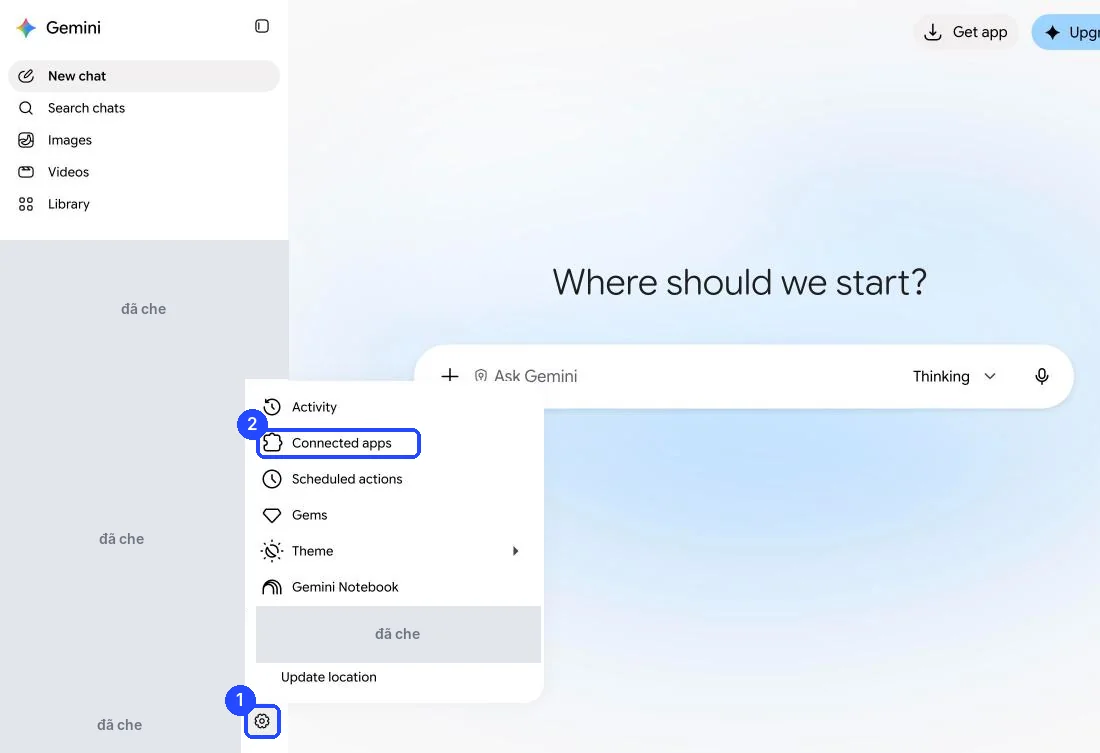
Với tài khoản cá nhân, Google hướng dẫn: ở dưới cùng, bấm Settings & help, rồi Connected Apps. Nếu không thấy Connected Apps, bấm Personal Intelligence, rồi Connected Apps. Tổ chưa thử tài khoản cá nhân nên không có ảnh cho đường này.
Bước 2: bật Google Workspace
Trong trang Connected apps, nhóm From Google có thẻ Google Workspace, bên trong liệt kê Gmail, Google Calendar, Google Chat, Docs, Drive, Keep, Tasks.
- Bật công tắc của thẻ Google Workspace.
- Làm theo hướng dẫn trên màn hình nếu Google hỏi thêm.
- Kiểm thẻ có Gmail @Gmail và Google Calendar @Google Calendar.
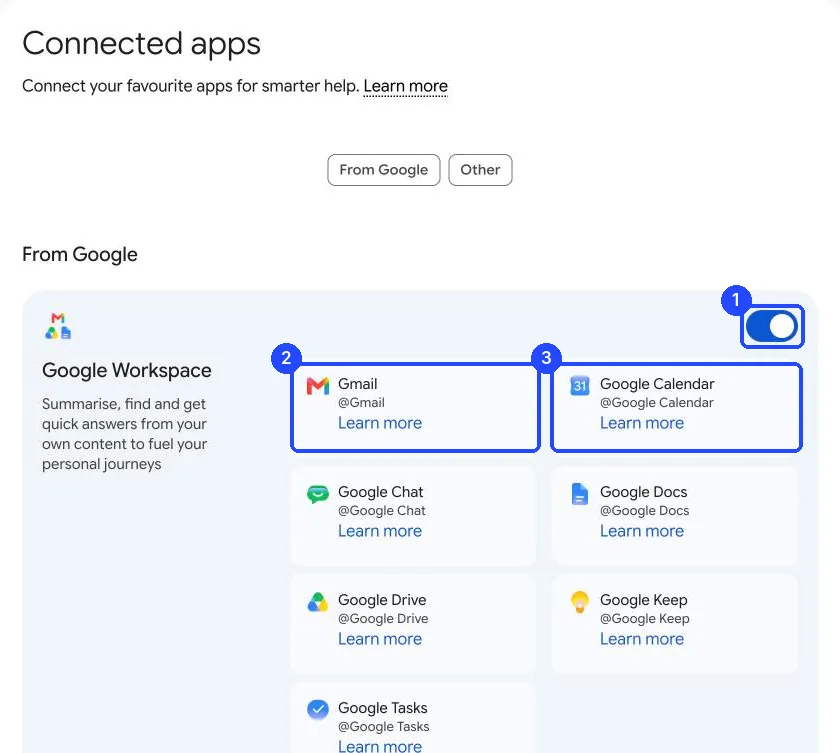
Ở tài khoản tổ thử, Gmail và Calendar không có công tắc riêng: bật Google Workspace là Gemini dùng được cả nhóm. Bấm Learn more dưới từng ứng dụng để đọc Gemini làm được gì với ứng dụng đó. Với lịch, Google ghi Gemini tìm, tạo, sửa, hủy được sự kiện; không mời thêm người, không sửa địa điểm hay mô tả.
Bước 3: kiểm Keep activity
Vào myactivity.google.com/product/gemini, xem mục Keep activity. Phải ở trạng thái On thì Connected apps mới dùng được trên web.
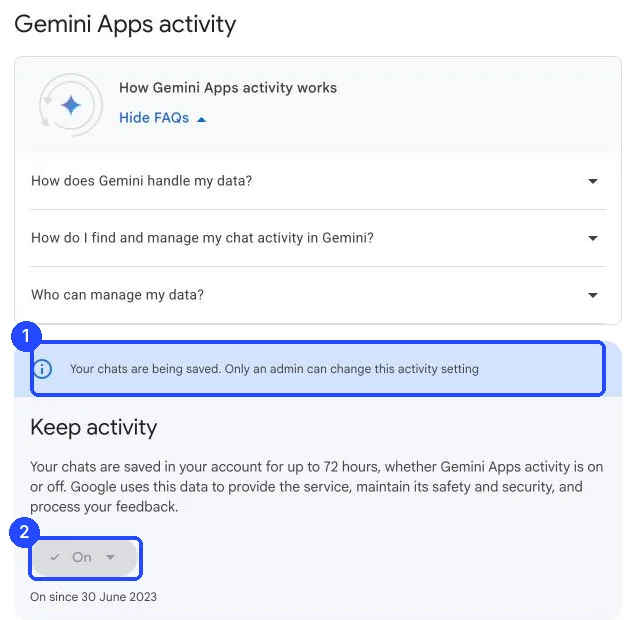
Với tài khoản công việc, có thể bạn không tự đổi được như ảnh trên. Nếu đang Off và bạn không có quyền đổi, hỏi người quản trị.
Bước 4: gọi đúng ứng dụng bằng dấu @
Trong ô Ask Gemini, gõ @. Danh sách hiện các ứng dụng đã kết nối. Chọn Gmail khi hỏi về thư, Google Calendar khi hỏi về lịch. Ô nhập sẽ hiện chữ đậm @Gmail hay @Google Calendar ở đầu câu.
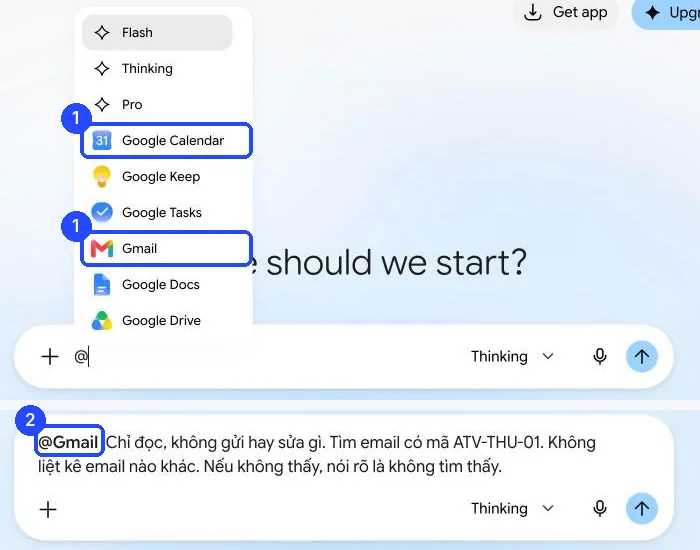
Google ghi: nếu ứng dụng chưa kết nối, Gemini sẽ tự kết nối hoặc hỏi bạn cho phép trước. Với lịch, khi bạn hỏi xem sự kiện mà Google Workspace chưa bật, Gemini sẽ đề nghị bật.
Bước 5: tạo một thư và một sự kiện mẫu để thử
Để biết Gemini tìm đúng hay không, bạn cần một thư và một sự kiện mà chính bạn biết đáp án. Tự tạo trong tài khoản của mình, không dùng thư của khách.
- Thư mẫu: từ một hộp thư khác của chính bạn, gửi tới Gmail đang dùng với Gemini, tiêu đề và nội dung như mẫu dưới.
- Sự kiện mẫu: trong Google Calendar, tạo sự kiện tên ATV-LICH-01 Họp thử kết nối AI, hôm nay, 09:00 đến 09:30, múi giờ Việt Nam.
Tiêu đề: ATV-THU-01 Xác nhận số người dự họp
Nội dung:
Chào bạn,
Đây là thư thử kết nối AI, không phải việc thật.
Nhờ bạn xác nhận số người dự cuộc họp ATV-LICH-01 trước 16:00 hôm nay.
Cảm ơn bạn.
Đáp án biên tập: Gemini phải tìm ra đúng thư có mã ATV-THU-01, nêu người gửi, giờ nhận theo giờ Việt Nam, câu nhờ xác nhận số người và hạn 16:00 hôm nay; tìm ra đúng sự kiện ATV-LICH-01 từ 09:00 đến 09:30. Không thấy thì phải nói không tìm thấy, không được tự nghĩ ra.
Bước 6: lượt đầu tìm email mẫu
Gõ @, chọn Gmail, rồi dán phần còn lại:
Chỉ đọc, không gửi, không trả lời, không xóa.
Tìm email có mã ATV-THU-01.
Trả lời theo mẫu:
1. Người gửi, tiêu đề, ngày giờ nhận theo giờ Việt Nam.
2. Câu yêu cầu trong thư, trích nguyên văn.
3. Hạn cần trả lời, nếu thư có ghi.
Tách riêng phần "dữ kiện trong thư" và phần "Gemini suy đoán". Nếu không thấy, nói rõ là không tìm thấy.
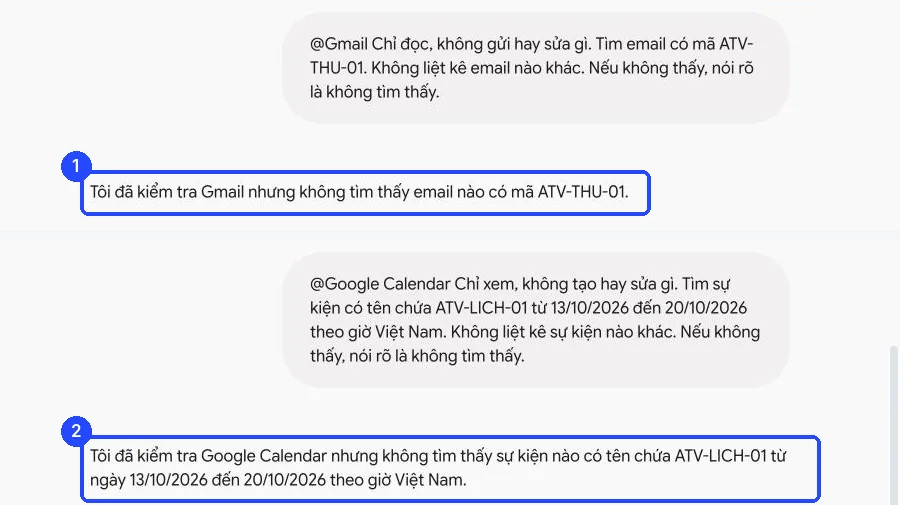
Trong lượt thử của tổ, chưa có thư và sự kiện mẫu nên Gemini trả lời ngắn là không tìm thấy, không bịa. Lần đầu dùng, Gemini hiện dòng "Connected to Workspace" trước khi trả lời. Khi bạn đã tạo dữ liệu mẫu, câu trả lời phải khớp đáp án biên tập.
Bước 7: xem sự kiện mẫu trên lịch
Gõ @, chọn Google Calendar, rồi dán:
Chỉ xem, không tạo, không sửa, không hủy sự kiện nào.
Tìm sự kiện có tên chứa ATV-LICH-01, từ 00:00 hôm nay đến 23:59 ngày mai, theo giờ Việt Nam.
Cho biết: tên sự kiện, giờ bắt đầu và kết thúc theo giờ Việt Nam, sự kiện ở lịch nào.
Không liệt kê sự kiện khác. Nếu không thấy, nói rõ là không tìm thấy.
Ghi rõ "giờ Việt Nam". Gemini sửa và hủy sự kiện được, nên giữ câu "không tạo, không sửa, không hủy" ở các lượt đầu. Google ghi: sự kiện tạo mới mặc định vào lịch chính nếu bạn không nói lịch khác, và có thay đổi không hoàn tác được.
Kiểm lại nguồn trước khi tin
- Theo Google, bấm vào sự kiện trong câu trả lời để mở nó trong Google Calendar.
- Xem danh sách nguồn Gemini đưa sau câu trả lời; Google nhắc câu trả lời có thể sai hoặc cũ.
- Không thấy nguồn, hãy hỏi lại: "trích nguyên văn câu đó và cho biết thư gửi lúc nào". Rồi tự mở Gmail, tìm mã ATV-THU-01 để so.
Phân biệt hai loại câu: "thư yêu cầu xác nhận trước 16:00" là dữ kiện trong thư; "thư này cần trả lời gấp" là Gemini suy đoán. Việc gấp hay không là bạn quyết.
Tổng hợp đầu ngày sau khi đã quen
Khi hai lượt mẫu đã ra đúng, hỏi một lượt gộp. Gọi cả hai ứng dụng bằng @ trong cùng câu.
Chỉ đọc, không gửi, không tạo hay sửa gì.
1. Gmail: thư nhận trong 24 giờ qua đang chờ tôi trả lời, có câu hỏi trực tiếp hoặc hạn trả lời. Tối đa 10 thư, mỗi thư một dòng: người gửi, tiêu đề, việc người ta cần, hạn nếu có.
2. Google Calendar: sự kiện hôm nay theo giờ Việt Nam: giờ, tên, lịch nào.
3. Cuối cùng nêu tối đa 3 việc nên làm trước, ghi rõ đó là gợi ý của Gemini.
Thiếu thông tin thì ghi "chưa rõ". Không đoán nội dung ảnh hay tệp đính kèm.
Nhận ra câu trả lời sai
- Bịa thư hay sự kiện: yêu cầu trích nguyên văn và tự mở Gmail, Calendar để so.
- Sai giờ: 09:00 giờ Việt Nam là 02:00 giờ UTC. Thấy lệch 7 tiếng thì yêu cầu đổi sang giờ Việt Nam.
- Tìm sai tài khoản: Gemini đọc tài khoản đang đăng nhập Gemini. Kiểm ảnh đại diện góc trên.
- Sai lịch: sự kiện ở lịch phụ hay lịch được chia sẻ. Nói tên lịch cần tìm.
- Nói về ảnh trong thư: Google ghi Gemini không xem được ảnh và bình luận trong Gmail, Docs.
- Đếm thư: Google ghi Gemini không đếm được số mục trong Gmail; đừng dựa vào con số Gemini tự nêu.
Kiểm lại câu trả lời vừa rồi:
1. Với mỗi thư hay sự kiện, trích nguyên văn chi tiết bạn dùng. Dòng nào không trích được thì xóa.
2. Đổi mọi giờ sang giờ Việt Nam (Asia/Ho_Chi_Minh).
3. Tìm lại cả lịch phụ và lịch được chia sẻ.
4. Tách riêng dữ kiện và phần suy đoán.
Vẫn chỉ đọc, không gửi, không tạo hay sửa gì.
Khi gặp trục trặc
- Không thấy Connected apps: tài khoản cá nhân thử Settings & help, rồi Personal Intelligence. Vẫn không có thì có thể khu vực, ngôn ngữ hoặc thiết bị chưa hỗ trợ.
- Không có Gmail, Calendar trong danh sách @: chưa bật Google Workspace, hoặc quản trị công ty đã tắt. Theo Google, quản trị chỉnh trong Admin console, mục Gemini app, Apps; thay đổi có thể mất tới 24 giờ.
- Gemini không kết nối được lịch: kiểm Keep activity đang On.
- Không bật được Google Workspace: bật Smart features in other Google products trong cài đặt Gmail, tải lại Gemini rồi thử lại.
- Kết nối xong nhưng không có kết quả: thường là chưa có dữ liệu khớp, như lượt thử của tổ. Kiểm lại mã, khoảng ngày, tài khoản.
- Đang ở khung Gemini trong Gmail: đó là sản phẩm khác; bài này dùng gemini.google.com.
Tắt kết nối
Muốn ngắt Gmail và lịch khỏi Gemini: vào gemini.google.com/apps (hoặc bánh răng, Connected apps), tắt công tắc Google Workspace. Google ghi: tắt rồi thì các cuộc trò chuyện cũ vẫn còn, nhưng Gemini không lấy thêm dữ liệu Workspace cho tới khi bạn bật lại. Muốn biết dữ liệu được xử lý thế nào sau khi tắt, đọc Privacy Hub của Gemini. Tổ chỉ mở xem, không bấm tắt trên tài khoản thử.
Thay dữ liệu mẫu bằng việc của bạn
- Giữ câu mở "Chỉ đọc, không gửi, không tạo hay sửa gì" trong mọi yêu cầu đọc thư, xem lịch.
- Luôn gắn @Gmail hoặc @Google Calendar để Gemini dùng đúng nguồn.
- Thay mã ATV-THU-01 bằng tên người gửi, tên dự án hoặc từ khóa thật; ghi khoảng ngày và "giờ Việt Nam".
- Với thư của khách, chỉ hỏi những gì cần cho việc của bạn; không yêu cầu liệt kê toàn bộ hộp thư.
- Muốn tạo hay đổi lịch, tự kiểm lại trong Google Calendar sau khi Gemini làm.
Kiểm trước khi dùng hằng ngày
- Đang đăng nhập Gemini bằng đúng tài khoản Google cần đọc.
- Google Workspace đang bật trong Connected apps, Keep activity đang On.
- Hai lượt mẫu ATV-THU-01 và ATV-LICH-01 ra đúng đáp án biên tập, hoặc báo không tìm thấy khi chưa có dữ liệu.
- Đã thử bấm sự kiện trong câu trả lời để mở Google Calendar.
- Mọi giờ đã ở giờ Việt Nam.
- Biết chỗ tắt Google Workspace trong Connected apps.
- Với tài khoản công ty, đã hỏi quy định của công ty trước khi cho AI đọc thư.
Giới hạn và nguồn
Tổ Thạo Việc thử ngày 13/10/2026 trên gemini.google.com, Chrome máy Mac, tại Việt Nam, bằng một tài khoản công việc Google Workspace có gói Gemini trả phí của đơn vị, giao diện tiếng Anh, Google Workspace đã bật từ trước. Tổ chưa thử tài khoản Google cá nhân, chưa thử ứng dụng Android, iPhone, chưa tạo thư và sự kiện mẫu nên chưa thử ca tìm thấy, chưa thấy danh sách nguồn vì không có kết quả; tổ không bấm tắt Google Workspace trên tài khoản thật. Giao diện, điều kiện có thể đổi; đọc lại trang trợ giúp trước khi làm.
Nguồn tham khảo: Google · Use and manage Connected Apps · Google · Create and manage calendar events · Google · Connect the Google Workspace app to Gemini Apps · Google Workspace Admin · Control Gemini App access to Workspace services, đọc ngày 13/10/2026. Bài nên đọc cùng: Gemini đọc Gmail và Ảnh cá nhân: bạn đang đồng ý cho dùng dữ liệu nào? và Kết nối Claude với Gmail và Google Calendar. AI Thạo Việc không có quan hệ thương mại với Google.