
Trước khi nhờ AI sửa bảng thật, hãy tập trên một bảng nhỏ có lỗi biết trước. Bạn sẽ thấy AI tìm ra được gì, bỏ sót gì, và quan trọng hơn: tự mình kiểm lại được bằng công thức.
AI có thể gợi ý cách làm sạch dữ liệu. Nhưng bạn mới là người quyết định dòng nào sửa, vì một mã trùng đôi khi là giao dịch khác chứ không phải bản ghi lỗi.
Tải tệp mẫu
Tải bảng Excel mẫu có lỗi cài sẵn (XLSX, dữ liệu giả lập)
Tệp có bốn sheet:
| Sheet | Dùng để |
|---|---|
| Huong dan | Đọc cách dùng |
| Bai tap | Bảng 6 dòng có lỗi cài sẵn, dán vào AI |
| Kiem tra | Các cột công thức tự đánh dấu dòng cần xem lại |
| Dap an | Đáp án biên tập để đối chiếu |
Tệp mở được bằng Excel, Google Sheets (Tệp → Nhập) hoặc LibreOffice. Không muốn tải? Tự tạo bảng theo Bước 1.
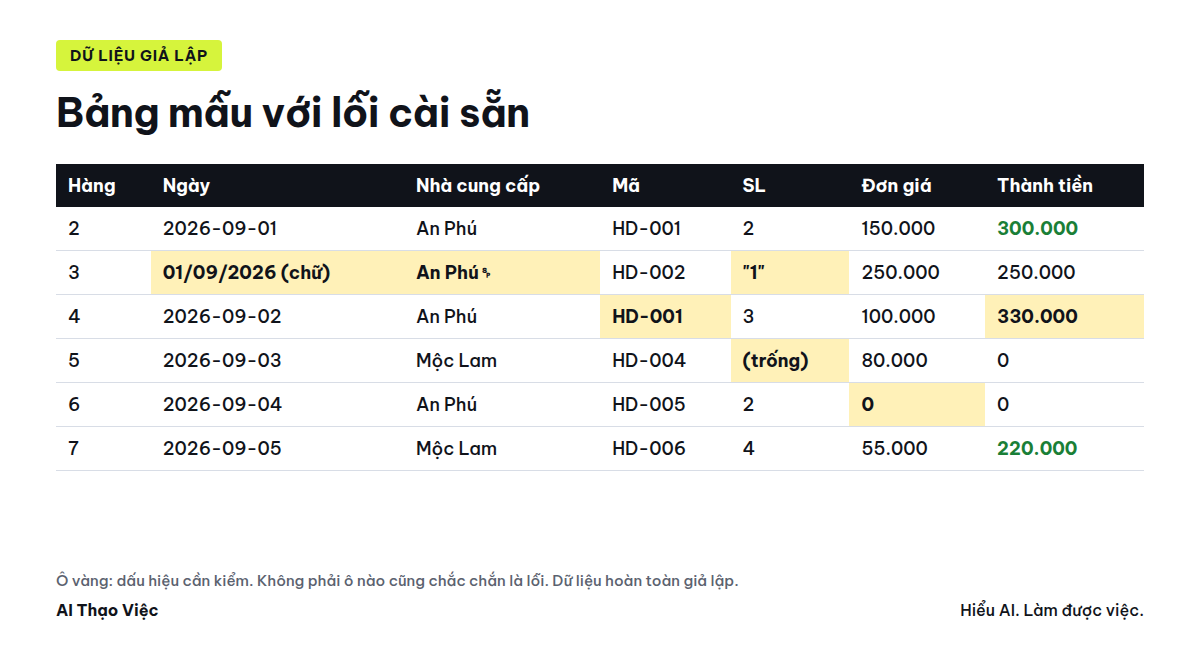
Bước 1. Xem bảng bài tập
Sheet Bai tap có sáu dòng dữ liệu (hàng 2 đến 7 trong Excel):
| Hàng | Ngày | Nhà cung cấp | Mã hóa đơn | Số lượng | Đơn giá | Thành tiền |
|---|---|---|---|---|---|---|
| 2 | 2026-09-01 | An Phú | HD-001 | 2 | 150.000 | 300.000 |
| 3 | 01/09/2026 (chữ) | An Phú␠ | HD-002 | "1" (chữ) | 250.000 | 250.000 |
| 4 | 2026-09-02 | An Phú | HD-001 | 3 | 100.000 | 330.000 |
| 5 | 2026-09-03 | Mộc Lam | HD-004 | (trống) | 80.000 | 0 |
| 6 | 2026-09-04 | An Phú | HD-005 | 2 | 0 | 0 |
| 7 | 2026-09-05 | Mộc Lam | HD-006 | 4 | 55.000 | 220.000 |
Ký hiệu ␠ nghĩa là có một khoảng trắng thừa sau tên. Hàng 7 là dòng đúng, dùng để xem AI có "bắt nhầm" lỗi không.
Bước 2. Hỏi AI tìm dấu hiệu, không tự sửa
Sao chép bảng ở sheet Bai tap, dán vào công cụ AI được phép dùng cùng yêu cầu:
Hãy kiểm tra bảng dữ liệu giả lập dưới đây.
Chỉ liệt kê dấu hiệu bất thường kèm số hàng; không xóa, gộp hay sửa dữ liệu.
Với mỗi dấu hiệu: nêu bằng chứng trong bảng và câu hỏi cần người dùng xác nhận.
Phân biệt lỗi chắc chắn với trường hợp có thể vẫn hợp lệ.
Cuối cùng đề xuất công thức tính Thành tiền = Số lượng × Đơn giá cho Excel, không ghi đè dữ liệu gốc.

[Dán bảng vào đây]
Khi làm với bảng thật, đừng dán bảng lương, thông tin khách hàng, mã số thuế hay tệp nội bộ nếu chưa được phép đưa vào công cụ đó.
Bước 3. Đối chiếu với đáp án
Đáp án biên tập cho dữ liệu giả lập (cũng có trong sheet Dap an):
| Hàng | Dấu hiệu | Chắc chắn lỗi? | Việc cần làm |
|---|---|---|---|
| 3 | Ngày ghi dạng chữ, khác kiểu các hàng khác | Có thể | Đổi đúng ngày theo vùng, kiểm với chứng từ |
| 3 | "An Phú " có khoảng trắng cuối | Có | Bỏ khoảng trắng trên bản sao |
| 3 | Số lượng "1" lưu dạng chữ | Có | Đổi sang số, kiểm lại tổng |
| 4 | HD-001 trùng mã hàng 2, khác ngày và số tiền | Chưa chắc | Hỏi quy tắc đánh mã, đối chiếu chứng từ; không tự gộp |
| 4 | 3 × 100.000 = 300.000 nhưng ghi 330.000 | Có | Xem số lượng, đơn giá hay thành tiền sai |
| 5 | Thiếu số lượng, thành tiền ghi 0 | Chưa chắc | Hỏi người nhập |
| 6 | Đơn giá 0 | Chưa chắc, có thể là hàng tặng | Hỏi người sở hữu dữ liệu |
Cách đọc kết quả AI: AI bỏ sót khoảng trắng thừa hay số lưu dạng chữ là chuyện thường, vì khi dán bảng thành chữ, định dạng ô có thể mất. AI kết luận "HD-001 bị trùng, nên xóa" là dấu hiệu cần cẩn trọng: dữ liệu không đủ để kết luận. AI đánh dấu hàng 7 là lỗi thì đó là báo nhầm.
Bước 4. Tự kiểm bằng công thức
Mở sheet Kiem tra. Mỗi cột là một phép kiểm, bấm vào ô để xem công thức trên thanh công thức:
| Kiểm | Công thức ở hàng 2 | Ý nghĩa |
|---|---|---|
| Ngày là số ngày? | =IF(ISNUMBER('Bai tap'!A2),"Có","Không, là chữ") | Excel lưu ngày dưới dạng số; chữ thì không tính được |
| Khoảng trắng thừa? | =IF(LEN('Bai tap'!B2)<>LEN(TRIM('Bai tap'!B2)),"Có","Không") | TRIM bỏ khoảng trắng thừa; độ dài khác nghĩa là có khoảng trắng |
| Tính lại thành tiền | =IF(ISNUMBER('Bai tap'!D2),'Bai tap'!D2*'Bai tap'!E2,"Chưa tính được") | Số lượng × đơn giá |
| Mã xuất hiện mấy lần? | =COUNTIF('Bai tap'!$C$2:$C$7,'Bai tap'!C2) | Lớn hơn 1 là có mã trùng |
Kết quả đúng: hàng 4 báo Lệch, hàng 3 và 5 báo Cần kiểm, HD-001 xuất hiện 2 lần, hàng 6 báo đơn giá bằng 0.
Công thức Excel luôn bắt đầu bằng dấu bằng; hãy xem công thức trên thanh công thức thay vì chỉ nhìn số đang hiển thị. Với bảng của bạn, đổi địa chỉ cột cho đúng rồi so ít nhất ba kết quả với phép tính tay. Nếu Excel báo lỗi công thức, thử thay dấu phẩy bằng dấu chấm phẩy: một số máy cài đặt vùng dùng dấu chấm phẩy để ngăn tham số.
Bước 5. Sửa từng thay đổi có xác nhận
Giữ nguyên sheet Bai tap. Sao chép sang sheet mới rồi lập danh sách đề xuất / bằng chứng / người xác nhận / quyết định. Chỉ sửa dòng đã được người sở hữu dữ liệu xác nhận. Sau mỗi thay đổi, xem lại tổng và lưu bản mới có ngày trong tên tệp.
Bước 6. Dùng với bảng của bạn
Giữ khung: bản sao, yêu cầu "chỉ liệt kê, không sửa", cột công thức kiểm, danh sách xác nhận. Muốn nhờ AI viết công thức mới, xem Nhờ AI viết công thức Excel: kiểm tra trước khi dùng. Muốn tìm dữ liệu trùng và thiếu trên bảng lớn, xem Dọn Excel, Sheets bằng AI: tìm dữ liệu trùng và thiếu.
Kiểm trước khi dùng bảng đã làm sạch
- Mã trùng đã được xác nhận là trùng thật chưa?
- Ngày dạng chữ đã đổi đúng ngày, đúng thứ tự ngày/tháng chưa?
- Khoảng trắng thừa còn ảnh hưởng lọc và đối chiếu không?
- Công thức đã phủ đủ các hàng chưa?
- Có hàng nào đang có công thức bị thay bằng số gõ tay không?
- Một người khác đã kiểm tổng với nguồn gốc chưa?
Khi gặp trục trặc
Công thức hiện nguyên văn thay vì kết quả: ô đang định dạng Văn bản hoặc bật chế độ hiển thị công thức; đổi định dạng ô về Chung (General) rồi nhập lại.
AI đề xuất xóa nhiều dòng: yêu cầu nêu căn cứ cho từng dòng, rồi tự quyết định. Không cho công cụ quyền ghi đè tệp thật trong lần thử đầu.
Mở tệp trên Google Sheets thấy khác: kiểm lại định dạng ngày và số sau khi nhập; Google Sheets có thể tự đổi kiểu dữ liệu khi mở tệp Excel.