ChatGPT, trợ lý AI của OpenAI, giờ có thể mở ngay trong Word, Excel và PowerPoint dưới dạng một add-in, tức phần mở rộng cài thêm vào ứng dụng Office, hiện ra thành một khung bên cạnh tài liệu. Theo ghi chú phát hành của OpenAI, bản cho Excel và Google Sheets ra ngày 05/05/2026, PowerPoint ngày 06/07/2026 và Word ngày 17/09/2026; cả ba đều có mặt ở gói Free (miễn phí), với hạn mức sử dụng tùy gói. Với nhân viên văn phòng mà công ty chưa mua Copilot, đây là cách nhờ AI ngay trong tệp đang mở. Nhưng câu hỏi quan trọng hơn là: tài liệu công ty đi đâu, và bạn có được phép mở nó bằng tài khoản cá nhân hay không.
Mỗi add-in làm được gì (theo trang trợ giúp của OpenAI)
| Ứng dụng | Việc OpenAI liệt kê | Giới hạn OpenAI ghi rõ |
|---|---|---|
| Word | Soạn bản ghi nhớ, đề xuất, báo cáo từ ghi chú và văn bản nguồn; tóm tắt tài liệu hoặc viết phần tóm tắt cho lãnh đạo; viết lại một phần cho đối tượng khác; sắp xếp lại nội dung, chỉnh tiêu đề, đánh số, định dạng; rà câu chữ khó hiểu hoặc thuật ngữ dùng không thống nhất | Chỉ làm việc với tài liệu đang mở, không đọc được tệp khác trên máy; định dạng phức tạp, bảng và biểu đồ có thể phải chỉnh tay |
| PowerPoint | Tạo slide và bộ slide mới từ tài liệu nguồn; sửa bài trình bày có sẵn; hỏi về mạch câu chuyện và cấu trúc; chỉnh nội dung cho từng nhóm người nghe | Khả năng bám theo mẫu (template) và chỉnh sửa nâng cao còn hạn chế; phải rà lại nhận định, con số trước khi chia sẻ |
| Excel và Google Sheets | Dựng bảng theo dõi, ngân sách; dọn dữ liệu lộn xộn; giải thích một bảng tính lạ; chạy các kịch bản; cập nhật mô hình khi số đầu vào thay đổi | Chưa hỗ trợ đầy đủ VBA và macro (đoạn lệnh tự động trong Excel); cuộc trò chuyện trong bảng tính tách khỏi lịch sử ChatGPT thường và không dùng bộ nhớ ChatGPT |
Cài và mở ở đâu
- Hỏi IT trước nếu dùng máy hoặc tài khoản Microsoft 365 của công ty. OpenAI ghi rõ quản trị viên Microsoft 365 phải cho phép add-in thì nó mới hiện trong Word; với tổ chức phân quyền theo vai trò, quản trị viên có thể phải bật add-in.
- Word: mở trang ChatGPT trên Microsoft Marketplace (chợ ứng dụng của Microsoft), chọn Get it now, rồi mở Word và bấm ChatGPT trên thanh công cụ (ribbon).
- PowerPoint và Excel: trong ứng dụng, vào Home > Add-ins, tìm "ChatGPT", chọn Add. Theo OpenAI, Excel dùng được cả bản cài trên máy lẫn bản web.
- Google Sheets: cài từ Google Workspace Marketplace, rồi mở từ menu Extensions (Tiện ích).
- Đăng nhập bằng tài khoản ChatGPT. Tài khoản nào đăng nhập thì cài đặt dữ liệu của tài khoản đó được áp dụng.
Khác gì Copilot có sẵn trong Office?
Copilot là trợ lý AI của Microsoft. Tính năng Copilot trong Word, Excel, PowerPoint phụ thuộc gói Microsoft 365 và cài đặt của công ty bạn. Add-in ChatGPT là sản phẩm của OpenAI: đăng nhập bằng tài khoản ChatGPT, dữ liệu theo gói ChatGPT cộng điều khoản add-in của Microsoft. Cùng là "AI trong Word" nhưng hai nhà cung cấp, hai bộ điều khoản. Cách kiểm đầu ra vẫn giống nhau: công thức Excel xem Nhờ AI viết công thức Excel, slide xem Từ báo cáo thành slide, còn nếu chưa rõ ChatGPT, Copilot nằm ở đâu, đọc ChatGPT, Gemini, Copilot ở đâu?.
Dữ liệu tài liệu đi đâu
Những điều đọc được trực tiếp từ OpenAI (đối chiếu 26/09/2026):
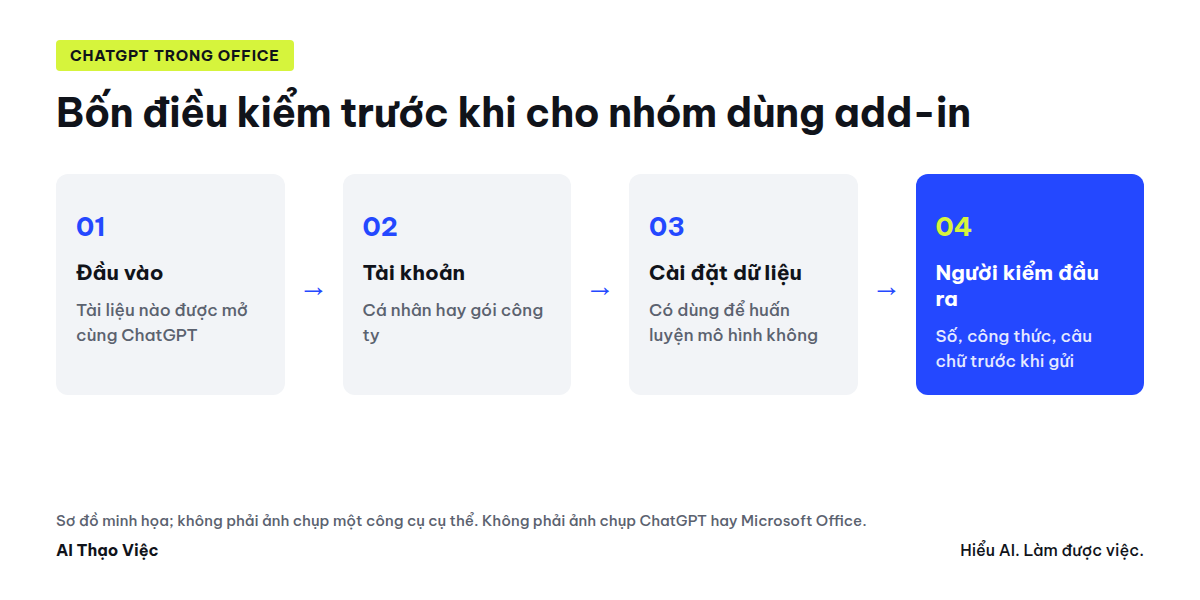
- Với dịch vụ cho cá nhân như ChatGPT, OpenAI có thể dùng nội dung của bạn để huấn luyện mô hình; các gói Free, Go, Plus, Pro thuộc nhóm này. Có thể tắt mục Improve the model for everyone trong Settings > Data controls, hoặc chọn không cho huấn luyện qua Privacy Portal của OpenAI.
- Mặc định OpenAI không dùng dữ liệu đầu vào, đầu ra của ChatGPT Business, Enterprise, Edu để huấn luyện. Trang ChatGPT for Word cũng nhắc lại điều này cho các workspace Business, Enterprise, Edu.
- Trang PowerPoint và Excel ghi: cách xử lý dữ liệu theo gói ChatGPT và cài đặt workspace, cộng với điều khoản Marketplace của Microsoft; Microsoft có thể đọc được nội dung tệp theo các điều khoản đó.
- Với Excel, OpenAI ghi một số nhật ký được giữ 30 ngày cho mục đích an toàn.
Trang Word chưa nói rõ công tắc Improve the model for everyone áp dụng cho add-in ra sao; hãy tự kiểm trong tài khoản và hỏi IT.
Bảng: việc giao được và việc phải tự kiểm
| Có thể giao cho add-in | Bạn phải tự kiểm |
|---|---|
| Tóm tắt một tài liệu nội bộ thông thường | Tóm tắt có bỏ sót điều kiện, ngoại lệ, con số nào không |
| Viết lại đoạn văn cho dễ đọc hơn | Tên riêng, số tiền, ngày, cam kết có bị đổi không |
| Dựng khung slide từ báo cáo | Mỗi con số trên slide có trong báo cáo gốc không |
| Giải thích một bảng tính lạ, gợi ý công thức | Công thức đúng vùng ô chưa; ô nào bị thay đổi |
| Rà thuật ngữ dùng không thống nhất | Thuật ngữ nào là cách gọi chính thức của công ty |
Quy tắc nhóm nên đặt trước khi dùng
Mẫu thông báo cho nhóm, sửa cho hợp công ty. Ví dụ giả lập:
Quy tắc tạm thời khi dùng ChatGPT trong Word, Excel, PowerPoint:
1. Chỉ cài add-in trên máy công ty khi IT đã cho phép.
2. Không đăng nhập bằng tài khoản ChatGPT cá nhân để mở tài liệu công ty.
3. Được thử với: tài liệu công khai, mẫu chung, dữ liệu giả lập.
4. Không mở bằng add-in: hợp đồng, báo giá riêng, lương, hồ sơ nhân sự, danh sách khách hàng.
5. Mọi con số, tên riêng, ngày và cam kết do AI viết phải có người kiểm trước khi gửi.
6. Thấy dữ liệu nhạy cảm đã bị mở nhầm: báo ngay cho [người phụ trách].
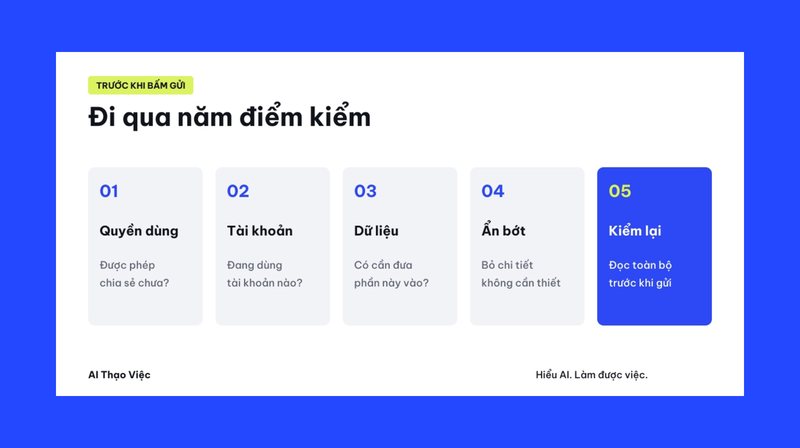
Để phân loại dữ liệu kỹ hơn, xem Trước khi đưa tài liệu công ty vào AI, hãy kiểm 5 điều này và Quản lý SME cho phép dùng AI: 5 điều kiểm.
Khi nào chưa nên dùng
- Công ty chưa cho phép add-in bên ngoài hoặc chưa có tài khoản ChatGPT do công ty quản lý.
- Tài liệu có dữ liệu khách hàng, nhân sự, tài chính chưa công bố.
- Bảng tính dựa vào macro, VBA, hoặc tài liệu cần giữ nguyên định dạng phức tạp.
- Hạn mức gói Free: OpenAI ghi Free và Go dùng có giới hạn; chưa xác nhận con số cụ thể cho người dùng ở Việt Nam, hãy xem trong tài khoản.
Nguồn & lưu ý
- OpenAI: ChatGPT Release Notes (mục Word 17/09/2026, PowerPoint 06/07/2026, Excel và Google Sheets 05/05/2026).
- OpenAI: ChatGPT for Word.
- OpenAI: ChatGPT for PowerPoint.
- OpenAI: ChatGPT for Excel and Google Sheets.
- OpenAI: How your data is used to improve model performance.
- Tính năng, hạn mức, điều khoản có thể đổi theo gói và khu vực. Đối chiếu ngày 26/09/2026; chưa thử trên tài khoản thật.