ChatGPT, Gemini, Claude và Copilot đều nhận ảnh, PDF, Word và bảng tính, nhưng mỗi công cụ có giới hạn riêng về dung lượng, số tệp và cách đọc hình ảnh trong tệp. Tải lên thành công không có nghĩa AI đã đọc hết: PDF scan, bảng nhiều sheet hay tài liệu rất dài là nơi hay bị sót. Bài này tóm tắt giới hạn theo trang trợ giúp chính thức (đối chiếu ngày 26/09/2026) và 4 bước kiểm AI đã đọc đủ.
Tải tệp lên thế nào?
Cả bốn công cụ đều dùng nút dấu cộng hoặc nút đính kèm cạnh ô nhập câu hỏi:
- ChatGPT: nút dấu cộng trong ô nhập, chọn tệp từ máy hoặc từ ứng dụng đã kết nối.
- Gemini: nút thêm tệp (Add files), chọn Tải tệp (Upload Files) hoặc Thêm từ Drive (Add from Drive).
- Claude: nút dấu cộng ở góc dưới bên trái, chọn Add files or photos, hoặc kéo thả tệp vào khung chat.
- Microsoft Copilot: nút dấu cộng, chọn Add images or files.
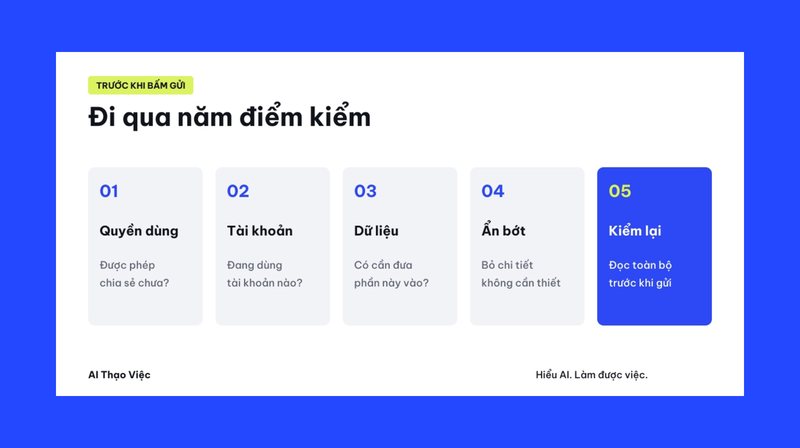
Tên nút có thể khác theo ứng dụng điện thoại, máy tính và phiên bản. Trước khi tải tài liệu công ty, đọc 5 điều cần kiểm.
Giới hạn chính theo tài liệu chính thức
| Công cụ | Dung lượng | Số tệp | Điều cần biết |
|---|---|---|---|
| ChatGPT | Tối đa 512MB mỗi tệp; tệp văn bản tối đa 2 triệu token; bảng tính khoảng 50MB; ảnh 20MB | Gói Free: 3 lượt tải mỗi ngày; các gói khác tối đa 80 tệp mỗi 3 giờ | Chỉ gói Enterprise có truy xuất hình ảnh cho PDF (Visual Retrieval); gói khác truy xuất theo chữ |
| Gemini | 100MB mỗi tệp (video tối đa 2GB) | Tối đa 10 tệp trong một lần hỏi | Video tối đa 5 phút, âm thanh 10 phút với gói miễn phí; gói Google AI Pro và Ultra dài hơn |
| Claude | 500MB mỗi tệp trong cuộc trò chuyện; tệp trong dự án 30MB | 20 tệp mỗi cuộc trò chuyện | PDF từ 100 trang trở xuống đọc cả chữ lẫn hình; 101 đến 1.000 trang chỉ đọc chữ; tệp XLSX cần bật chạy mã (code execution) |
| Microsoft Copilot (bản cá nhân) | 50MB mỗi tệp | 20 tệp mỗi cuộc trò chuyện | Nhận PDF, DOCX, XLSX, PPTX, ảnh PNG, JPEG, TXT, CSV; tệp lưu tối đa 18 tháng rồi tự xóa |
Token là đơn vị AI dùng để đếm chữ; một trang văn bản thường tương đương vài trăm token. Với Microsoft 365 Copilot (tài khoản công ty), trang định dạng hỗ trợ của Microsoft liệt kê nhiều loại hơn (có .doc, .xls, .msg, .eml) nhưng không nêu dung lượng tối đa và khuyên chia nhỏ tài liệu rất lớn hoặc bảng tính phức tạp.
Con số này thay đổi thường xuyên. Khi tải lên bị báo lỗi, xem lại trang trợ giúp của đúng công cụ và gói bạn đang dùng.
PDF scan và ảnh chụp tài liệu
PDF scan là PDF tạo từ máy quét hoặc ảnh chụp: trông như văn bản nhưng thực chất là hình, không có lớp chữ để chọn hay tìm. Nếu công cụ chỉ đọc lớp chữ, AI có thể gần như không thấy gì, hoặc đoán nội dung từ tên tệp.
Cách xử lý:
- Thử bôi đen một dòng trong PDF. Không chọn được chữ thì đó là bản scan.
- Tải từng trang dưới dạng ảnh nếu tài liệu ngắn; các công cụ đều đọc được ảnh.
- Chạy nhận dạng chữ (OCR) trước, bằng phần mềm PDF hoặc Google Drive, rồi mới đưa cho AI.
- Đối chiếu mọi con số với bản gốc. Với hóa đơn hay biểu mẫu, xem cách kiểm trong bài nhập liệu từ ảnh hóa đơn.
Bảng tính nhiều sheet
Bảng tính là loại tệp dễ bị đọc thiếu nhất. Vài điều nên làm:
- Nói rõ sheet nào. Ví dụ: "Chỉ dùng sheet Doanh thu T9, bỏ qua các sheet khác."
- Bỏ ô gộp và dòng tiêu đề nhiều tầng nếu được; mỗi cột một tiêu đề rõ ràng.
- Hỏi AI liệt kê cấu trúc trước: tên sheet, số dòng, tên cột. So với tệp thật trước khi nhờ phân tích.
- Với Claude, bật chạy mã trong cài đặt trước khi tải XLSX, theo trang trợ giúp của Anthropic.
- Không để AI tự sửa số. Nhờ nó chỉ ra dòng nghi sai, bạn sửa trong tệp gốc. Xem thêm bài hỏi AI báo lỗi dữ liệu trước khi phân tích.
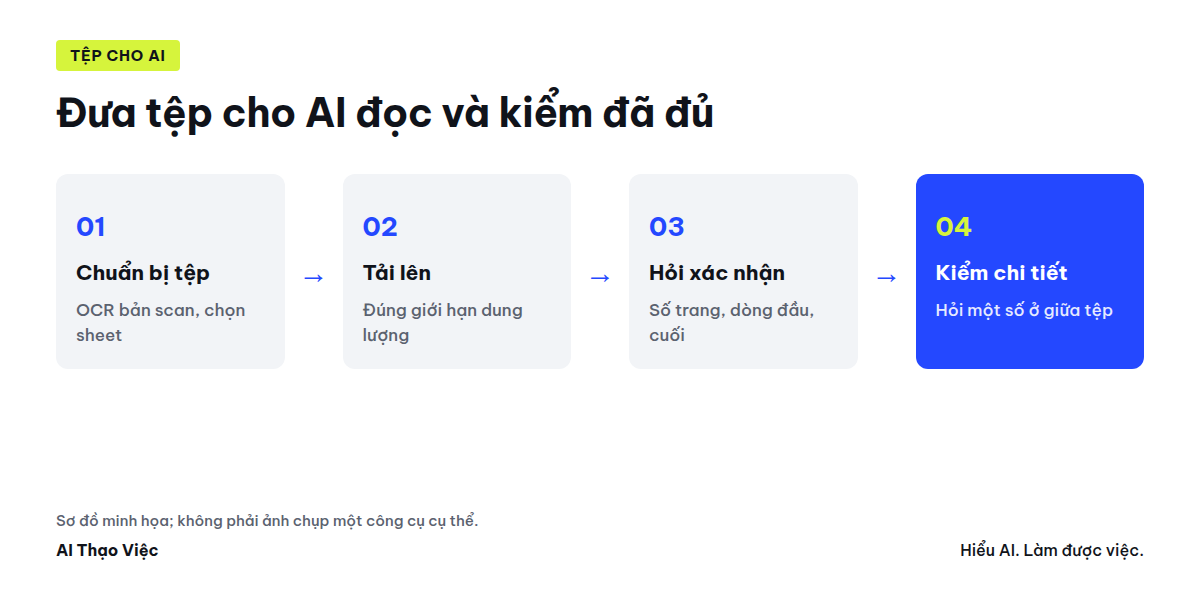
4 bước kiểm AI đã đọc đủ
Dán câu lệnh sau ngay sau khi tải tệp, trước khi hỏi việc chính:
Trước khi làm việc, hãy xác nhận bạn đã đọc được gì:
1. Danh sách tệp đã nhận, mỗi tệp: số trang hoặc số sheet, số dòng nếu là bảng tính.
2. Tiêu đề hoặc dòng đầu tiên và dòng cuối cùng của mỗi tệp.
3. Phần nào bạn không đọc được (hình, bảng, trang scan, sheet ẩn).

Chưa tóm tắt hay phân tích gì.
Sau đó:
- So số trang, số sheet với tệp thật.
- So dòng đầu và dòng cuối để biết AI không dừng giữa chừng.
- Hỏi một chi tiết ở giữa tài liệu mà bạn biết đáp án, ví dụ một con số ở trang 17.
- Chỗ AI báo không đọc được, xử lý lại theo mục PDF scan hoặc tách tệp.
Cách phát hiện tệp bị bỏ sót khi đưa nhiều tệp cùng lúc có trong bài AI đã đọc đủ tài liệu chưa?; với PDF dài, xem cách tóm tắt mà vẫn kiểm được.
Hỏi đáp
Tệp Word có hình và bảng thì AI có đọc được không?
Thường đọc được chữ và bảng. Hình bên trong tệp thì tùy công cụ và gói: trang của OpenAI ghi chỉ Enterprise có truy xuất hình ảnh cho PDF. Nếu hình quan trọng (sơ đồ, biểu đồ), hãy chụp riêng và gửi dạng ảnh.
Tải tệp rồi, sang cuộc trò chuyện mới AI có còn thấy tệp không?
Thường là không, trừ khi tệp nằm trong một dự án (Projects), Gem hoặc thư viện dùng chung. Gửi lại tệp hoặc làm việc trong dự án.
Có nên tải cả thư mục 50 tệp một lúc?
Không nên. Gemini giới hạn 10 tệp một lần hỏi, Claude và Copilot 20 tệp mỗi cuộc. Chia theo việc sẽ dễ kiểm hơn.
Giới hạn của bài này
- Mọi con số lấy từ trang trợ giúp ngày 26/09/2026; Tổ Thạo Việc chưa tải thử tệp trên tài khoản nào.
- Giới hạn khác nhau theo gói, ứng dụng điện thoại hoặc máy tính, và thay đổi thường xuyên.
- Trang của Microsoft về Copilot bản cá nhân ghi ngày 07/07/2025; có thể chưa phản ánh thay đổi mới.
Nguồn & lưu ý
- OpenAI Help Center: File Uploads FAQ
- Gemini Apps Help: Upload and analyze files in Gemini Apps
- Anthropic Help Center: Upload files to Claude
- Microsoft Support: File upload in Microsoft Copilot
- Microsoft Support: File formats supported by Microsoft 365 Copilot
- Đối chiếu ngày 26/09/2026. Dung lượng, số tệp và loại tệp hỗ trợ có thể thay đổi theo gói và phiên bản.