
Một phiên bản slide AI vừa tạo trông gọn gàng chưa chắc dạy được. Trong lượt thử của chúng tôi, tệp có bố cục và phông chữ đúng, phút cộng đủ 60, nhưng thiếu trang bài tập và có dòng nhắc nội bộ nằm ngay trên 6 trang. Bài này cho bạn phiếu kiểm năm lượt trước khi dạy, và cách sắp bộ gốc để lần sau tạo phiên bản nhanh hơn.
Bài thuộc cụm Đào tạo kỹ năng & Coaching, đi sau bài xuất một lần, lập bản đồ trang và sửa theo bảng thay đổi.
Phần 1: kiểm phiên bản trước khi dạy
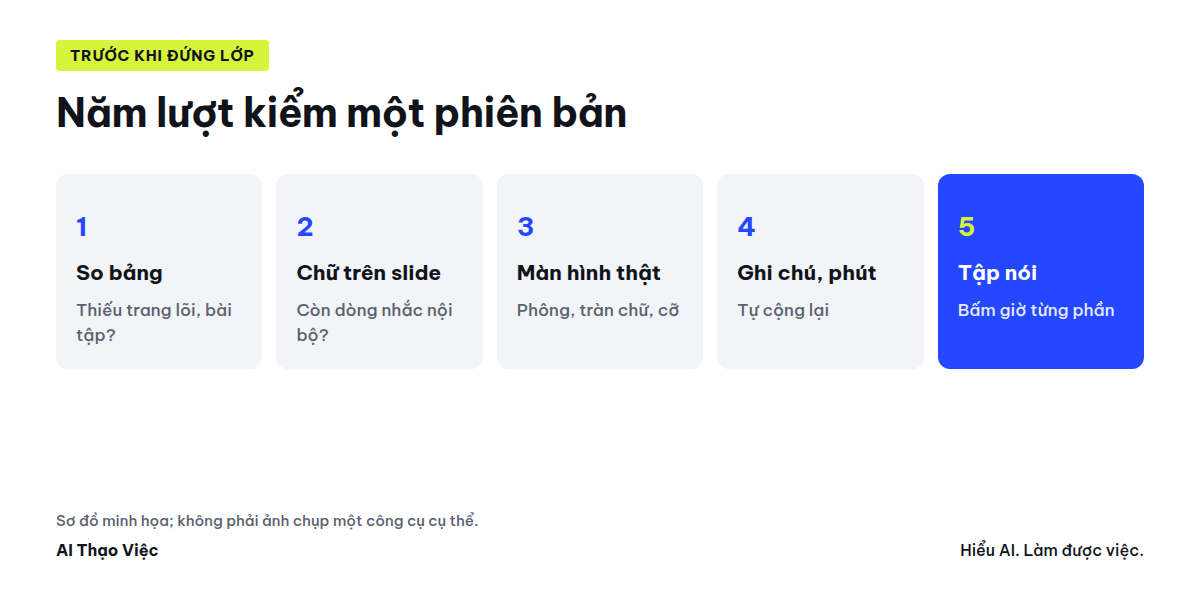
Lượt 1: so với bảng thay đổi đã chốt
Mở bảng giữ, sửa, bỏ và chế độ xem lưới trong Canva. Đếm số trang, đánh dấu từng dòng. Ba lỗi hay gặp: trang lõi hoặc bài tập về nhà bị bỏ; trang được giữ lại không có trong bảng; AI tự thêm hoạt động mới.
Lượt 2: đọc chữ trên từng trang
- Không còn dòng nhắc nội bộ ("cần người dạy xác nhận", "ví dụ ngành…").
- Không còn chỗ trống chờ điền.
- Ví dụ trên slide là ví dụ bạn đã duyệt, đúng nghề học viên.
- Không có quy định trang phục, ngoại hình theo giới tính hay tuổi.
Lượt 3: phông chữ và bố cục trên màn hình thật
Mở chế độ trình chiếu trên đúng màn hình sẽ dùng (TV, máy chiếu) hoặc ít nhất ở chế độ toàn màn hình, đứng xa vài mét:
- Phông có bị thay không? Theo Canva, phông không có sẵn khi nhập sẽ được thay bằng phông gần giống.
- Chữ có tràn khung, chồng hình không? Câu AI viết lại thường dài hơn câu gốc.
- Cỡ chữ đủ đọc từ cuối phòng chưa? Lớp học đứng xem TV cần chữ to hơn lớp ngồi gần màn chiếu.
Lượt 4: ghi chú và phút
Mở mục Notes từng trang. Cộng phút bằng tay hoặc bảng tính, không tin con số tổng AI báo. Trong lượt thử, ghi chú gốc cộng ra 92 phút trong khi trang bìa ghi "90 phút"; AI chỉ phát hiện khi được yêu cầu cộng lại.
Lượt 5: tập nói một lượt có bấm giờ
Nói lướt toàn bộ, bấm giờ từng phần. Phần nào lố hơn hai phút so với ghi chú thì cắt ngay bây giờ, không để tới lớp. Bài rút ngắn hoặc mở rộng theo thời lượng có cách chọn phần cắt.
| Lượt | Đạt | Cần sửa | Ghi chú |
|---|---|---|---|
| 1. So bảng thay đổi | |||
| 2. Chữ trên slide | |||
| 3. Phông, bố cục trên màn hình thật | |||
| 4. Ghi chú và phút | |||
| 5. Tập nói có bấm giờ |
Phần 2: sắp bộ gốc để lần sau nhanh hơn
Đặt tên trang theo khối
Trong trình sửa Canva, mỗi trang có ô đặt tên trang (Add page title, nằm ở đầu mục Notes). Đặt tên theo một quy ước để cả bạn và AI cùng hiểu:
| Tiền tố | Nghĩa | Ví dụ tên trang |
|---|---|---|
| LÕI | Nội dung không cắt ở mọi phiên bản | LÕI · Mẫu giới thiệu 30 giây |
| HĐ | Hoạt động thực hành | HĐ · Quan sát chéo nhóm 3 |
| VD | Ví dụ thay theo nghề học viên | VD · Ví dụ bán lẻ |
| TÙY | Phần dùng khi đủ giờ | TÙY · Họp trực tuyến |
| CHUYỂN | Trang chuyển phần | CHUYỂN · Phần 2 |
Khi đính kèm bộ slide cho AI lần sau, chỉ cần dặn: "Không bỏ trang LÕI; trang VD thay theo nghề; trang TÙY bỏ trước khi thiếu giờ." AI không phải đoán trang nào quan trọng.
Lưu bản đồ trang riêng
Bảng bản đồ trang AI lập ở lần đầu (số trang, phần, loại, ý chính, phút) là tài sản. Lưu vào một bảng tính (Google Trang tính hoặc Excel), sửa tay cho đúng, thêm cột "khối". Lần sau, dán bảng này cùng mô tả lớp mới để AI đề xuất phiên bản mà không cần đọc lại cả bộ, nhất là khi tệp quá nặng để đính kèm.
Giữ một bộ gốc, nhiều bản sao có tên rõ
- Bộ gốc chỉ sửa khi nội dung lõi đổi. Phiên bản lớp nào là bản sao riêng.
- Tên bản sao: chủ đề · nhóm học viên · thời lượng · tháng năm. Ví dụ "Phong thái · Bán lẻ điện máy · 60 phút · 2026-10".
- Gom các bản sao vào một thư mục Canva theo chủ đề.
Nhật ký phiên bản
Một bảng nhỏ đi kèm bộ gốc:
| Ngày | Bản | Lớp | Đổi gì so với gốc | Sau buổi dạy cần sửa |
|---|---|---|---|---|
| 2026-10-01 | Bán lẻ 60 phút | 25 nhân viên cửa hàng | Bỏ trang chuyển phần, bỏ họp trực tuyến, ví dụ bán lẻ | Hoạt động 1 cần 7 phút |
Cột cuối nối với phản hồi học viên; cách gom phản hồi có trong bài gom phản hồi sau workshop.
Tự kiểm
- Đã đi đủ năm lượt kiểm trước khi dạy?
- Bộ gốc có tên trang theo khối, ít nhất cho trang LÕI và TÙY?
- Bản đồ trang đã lưu ngoài cuộc trò chuyện AI?
- Nhật ký phiên bản có dòng cho lớp vừa dạy?
Nguồn & lưu ý
- Canva Help Center: Import PowerPoint presentations (phông thay thế khi không khớp, phần tử không chuyển đúng), Duplicating designs. Đối chiếu ngày 01/10/2026.
- Các lỗi được nêu lấy từ lượt thử ngày 01/10/2026 với bộ slide giả lập, ghi ở bài xuất một lần, lập bản đồ trang. Quy ước tên trang là gợi ý biên tập. Không có quan hệ thương mại với Canva.