Người dạy phong thái, kỹ năng mềm hay coach thường có một bộ slide gốc rất dài trong Canva, có khi hơn một trăm trang. Mỗi lớp mới lại cần một phiên bản khác: ít thời gian hơn, ví dụ hợp nghề của học viên, bỏ phần không liên quan. Chép chữ từng trang vào khung chat AI là cách tốn công nhất. Bài này giúp bạn chọn một trong ba đường, biết cần tài khoản gì, đưa tài liệu vào đâu và sẽ nhận được gì.
Đây là bài mở đầu cụm Đào tạo kỹ năng & Coaching. Ví dụ xuyên suốt là một buổi đào tạo phong thái nơi công sở. Cách làm áp dụng được cho bài giảng kỹ năng khác: giao tiếp, thuyết trình, chăm sóc khách hàng.
Ba khái niệm cần biết trước
- Canva là ứng dụng thiết kế chạy trên trình duyệt và điện thoại, dùng để làm slide, ấn phẩm, video ngắn.
- Trợ lý AI ở đây là ChatGPT (của OpenAI), Claude (của Anthropic) hoặc Gemini (của Google): bạn gõ yêu cầu, đính kèm tệp, nó trả lời bằng chữ, bảng, hoặc tạo tệp mới.
- PPTX là định dạng tệp của PowerPoint. Canva cho tải bài thuyết trình xuống dạng PPTX và nhập tệp PPTX ngược lại thành thiết kế Canva.
AI làm được phần nào, người dạy giữ phần nào
| Việc | AI làm được | Người dạy phải tự làm |
|---|---|---|
| Đọc cả bộ slide | Lập bản đồ: trang nào thuộc phần nào, trang nào là hoạt động, ý chính từng trang | Chỉ ra phần nào là lõi chuyên môn không được cắt |
| Đề xuất phiên bản | Bảng giữ, sửa, bỏ, thêm cho từng trang theo mô tả lớp mới | Quyết định cuối, nhất là phần kiến thức nghề |
| Viết lại chữ | Đổi cách nói, rút gọn, thêm chỗ cần ví dụ | Đưa ví dụ thật của nghề học viên, kiểm từng câu |
| Thời lượng | Gợi ý số phút | Tự cộng lại phút từng trang (AI hay báo tổng đúng nhưng không có căn cứ) |
| Bố cục, phông chữ, hình | Hạn chế | Căn chỉnh trong Canva, kiểm trên màn hình thật |
Chuyên môn phong thái và hình ảnh cá nhân là của người dạy. AI không nhìn ảnh hay video học viên để kết luận tính cách, và không thay người dạy quyết định chuẩn nào phù hợp với nghề, văn hóa của lớp.
Ba đường, chọn theo việc bạn cần
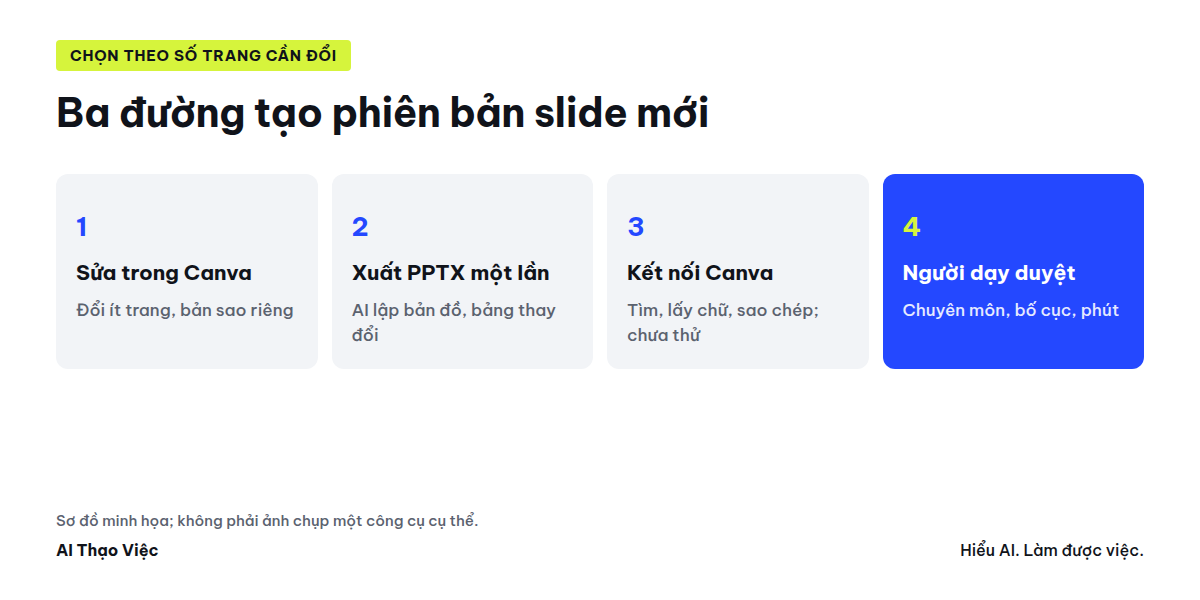
| Đường 1: sửa trong Canva | Đường 2: xuất một lần, đưa vào trợ lý AI | Đường 3: kết nối Canva với trợ lý AI | |
|---|---|---|---|
| Hợp khi | Đổi vài trang, giữ gần hết bộ | Bộ dài, đổi nhiều, cần bảng thay đổi để duyệt | Đã quen trợ lý AI, muốn tìm và lấy chữ thiết kế không cần tải tệp |
| Đưa gì vào | Không cần đưa đi đâu | Tệp PPTX hoặc PDF của cả bộ, đính kèm một lần | Tên hoặc mã thiết kế sau khi đã cấp quyền cho trợ lý |
| Nhận được | Bản sao đã sửa, vẫn ở Canva | Bản đồ trang, bảng giữ/sửa/bỏ, chữ mới; có thể kèm tệp PPTX mới | Tùy trợ lý: nội dung chữ, bản sao, bản đổi kích thước, tệp xuất |
| Cần | Tài khoản Canva có quyền sửa bộ gốc | Canva để tải tệp; ChatGPT hoặc Claude có đính kèm tệp | Kết nối Canva trong ChatGPT hoặc Claude; tài khoản công việc có thể cần quản trị viên bật |
| Chưa làm được thay bạn | Không đề xuất cả bộ | Không tự sửa thiết kế gốc trong Canva | Mức sửa chữ trong thiết kế khác nhau theo trợ lý; chúng tôi chưa thử |
Đường 1: sửa ngay trong Canva
Mở bộ gốc, vào menu Tệp (File) và chọn tạo bản sao (Make a copy) để có bản riêng cho lớp mới, rồi xóa, sắp lại trang ở chế độ xem lưới. Tên mục có thể khác chút tùy ngôn ngữ giao diện Canva bạn dùng. Canva có công cụ AI viết chữ (Magic Write) để viết lại một khối chữ đang chọn. Theo trang hỗ trợ của Canva, công cụ này hỗ trợ tiếng Việt nhưng có thể viết sai và không có thông tin mới; giới hạn lượt dùng theo gói được Canva thay đổi theo thời gian, nên kiểm trong tài khoản của bạn.
Đường này hợp khi bạn chỉ đổi vài trang. Khi bộ dài và lớp mới khác nhiều, bạn sẽ phải tự nghĩ trang nào giữ, trang nào bỏ.
Đường 2: xuất cả bộ một lần, đưa vào trợ lý AI
- Trong Canva, bấm Chia sẻ (Share), chọn Tải xuống (Download), rồi chọn PPTX (chữ vẫn là chữ, AI đọc được từng khối và có thể tạo lại tệp cùng định dạng) hoặc PDF (khi bạn chỉ cần AI đọc nội dung). Nếu bạn ghi thời lượng, ý dặn dò trong ghi chú người thuyết trình, mở thử tệp PPTX xem ghi chú có đi theo không trước khi dựa vào chúng. Theo Canva, tải PPTX chỉ áp dụng cho bài thuyết trình, và tệp mở trong PowerPoint có thể khác bản Canva về phông chữ; hiệu ứng động và video nhúng chưa được hỗ trợ.
- Mở ChatGPT hoặc Claude, bấm biểu tượng đính kèm (dấu cộng hoặc kẹp giấy) trong khung nhập, chọn tệp vừa tải. Theo trang hỗ trợ, ChatGPT nhận tệp PPTX và PDF; Claude giới hạn 30 MB mỗi tệp. Bộ hơn một trăm trang có hình nặng có thể vượt mức này: tải PDF loại nén hoặc tách đôi bộ.
- Gõ một yêu cầu tả lớp mới bằng lời thường. Ví dụ đã chạy thật:
Tệp đính kèm là bộ slide gốc của tôi (xuất từ Canva). Tôi cần một phiên bản cho buổi 60 phút với 25 nhân viên bán hàng của một cửa hàng điện máy, học đứng ngay tại cửa hàng, chiếu bằng TV 55 inch, không có bàn ghế. Giữ mục tiêu chính và các hoạt động thực hành.

Việc 1: Lập bản đồ bộ slide thành bảng: số trang, phần, loại trang (mở đầu, nội dung, hoạt động, chuyển phần, kết), ý chính trong khoảng 10 chữ, thời lượng ghi trong ghi chú.
Việc 2: Đề xuất phiên bản mới thành bảng: số trang gốc, giữ / sửa / bỏ / thêm, nội dung chữ mới đầy đủ nếu sửa hoặc thêm, lý do.
Việc 3: Cộng tổng thời lượng phiên bản mới và so với 60 phút.

Không thêm kiến thức chuyên môn mới ngoài bộ slide. Chỗ nào cần ví dụ riêng của ngành điện máy mà slide không có, ghi "cần người dạy xác nhận". Không đổi phần trang phục thành quy định theo giới tính hay ngoại hình.
Với lớp của bạn, chỉ cần đổi câu đầu (ai học, bao lâu, học ở đâu). Ba việc phía sau giữ nguyên.
- Mang bảng thay đổi về Canva: sửa trên bản sao theo bảng, hoặc nhờ trợ lý tạo tệp PPTX mới rồi nhập vào Canva. Bài kế tiếp, xuất một lần, lập bản đồ trang và sửa theo bảng thay đổi, đi từng bước và ghi kết quả thử thật.
Đường 3: kết nối Canva với trợ lý AI
Canva có bộ kết nối cho trợ lý AI (Canva gọi là AI Connector). Trong Claude: Cài đặt > Kết nối (Connectors), chọn Canva, đăng nhập đúng tài khoản Canva, rồi bật Canva trong cuộc trò chuyện. Trong ChatGPT, Canva có ứng dụng riêng; tài khoản ChatGPT công việc cần quản trị viên cho phép ứng dụng và kết nối.
Theo Canva, qua kết nối này trợ lý có thể tìm thiết kế theo tên hoặc nội dung, lấy toàn bộ chữ và hình của một thiết kế, xem ghi chú người thuyết trình, tạo bản sao để không đụng bản gốc, đổi kích thước (gói trả phí), xuất tệp và nhập PDF, PowerPoint thành thiết kế. Canva cũng ghi rõ các thao tác có sẵn khác nhau theo từng trợ lý. Tài liệu cho nhà phát triển của Canva có bước sửa chữ trong thiết kế theo một phiên chỉnh sửa, nhưng chúng tôi chưa thử đường này, nên chưa khẳng định trợ lý sửa được thẳng bộ slide của bạn.
Dán link Canva vào khung chat chưa phải là cách đưa tài liệu cho AI. Không có kết nối, trợ lý không bảo đảm đọc được nội dung sau link; còn link có quyền chỉnh sửa thì không nên dán vào bất cứ đâu.
Bắt đầu với bộ slide của bạn
- Tạo bản sao bộ gốc trong Canva, đặt tên theo lớp: ví dụ "Phong thái · Bán hàng điện máy · 60 phút · 2026-10".
- Viết hai dòng mô tả lớp mới: ai học, bao lâu, học ở đâu, điều kiện màn hình.
- Nếu đổi ít trang: làm Đường 1. Nếu đổi nhiều: tải PPTX, làm Đường 2 với câu lệnh ở trên.
- Ghi thời gian từng chặng vào bảng dưới đây để lần sau biết đường nào nhanh hơn với bạn.
| Chặng | Phút (bạn tự ghi) |
|---|---|
| Tải tệp từ Canva | |
| Đính kèm, chờ AI trả lời | |
| Rà bảng thay đổi, sửa chỗ sai | |
| Sửa trong Canva hoặc nhập lại tệp | |
| Kiểm phông chữ, bố cục trên màn hình chiếu | |
| Tổng |
Trong lượt thử của chúng tôi, phần AI trả lời chỉ mất khoảng một đến hai phút. Phần tốn công là rà bảng và sửa trên thiết kế, nên đừng đo bằng thời gian AI trả lời.
Không đưa vào AI
- Tên, ảnh, video, số điện thoại của học viên; ghi chú coaching riêng của từng người.
- Link chỉnh sửa Canva.
- Học liệu bạn không có quyền dùng (mua lại, của đơn vị khác). Nếu bộ slide là của đơn vị thuê bạn, hỏi trước khi tải lên công cụ AI.
Lộ trình cụm Đào tạo kỹ năng & Coaching
- Bài này: chọn đường tạo phiên bản slide.
- Xuất một lần, lập bản đồ trang, sửa theo bảng thay đổi.
- Kiểm phiên bản trước khi dạy và sắp bộ gốc cho lần sau.
- Một bài giảng, nhiều nhóm học viên.
- Rút ngắn hoặc mở rộng theo thời lượng.
- Thẻ tình huống luyện giao tiếp và phong thái, rồi phiếu quan sát sau buổi luyện.
- Phiếu luyện 7 ngày sau buổi học.
- Từ yêu cầu doanh nghiệp đến đề cương, rồi hoàn thiện đề xuất và tiêu chí nghiệm thu.
- Gom phản hồi sau workshop, chọn việc sửa.
- Biến kiến thức thành nội dung giữ giọng riêng.
Tự kiểm
- Bạn đang sửa trên bản sao, bộ gốc vẫn nguyên?
- Đã chọn đường theo số trang cần đổi, không theo tên công cụ?
- Mô tả lớp mới có đủ: ai học, bao lâu, học ở đâu, màn hình gì?
- Đã ghi phút từng chặng để so lần sau?
Nguồn & lưu ý
- Canva Help Center: Choose the right download file type (PPTX chỉ cho bài thuyết trình, phông chữ có thể khác, hiệu ứng và video chưa hỗ trợ); Import PowerPoint presentations; Duplicating designs; Learn about Magic Write; Connect your Canva account to Claude; Connect your Canva account to ChatGPT; Use Canva in your AI assistant. Đối chiếu ngày 01/10/2026.
- OpenAI Help: What types of files are supported?; Claude Help: Create and edit files with Claude.
- Lượt thử dùng bộ slide giả lập 29 trang do biên tập tạo, không phải học liệu của người dạy nào. Không có quan hệ thương mại với Canva, OpenAI hay Anthropic.