Bài này đi trọn một vòng mà chúng tôi đã làm thật: bộ slide trong Canva, tải PPTX một lần, ChatGPT lập bản đồ và bảng thay đổi, tạo tệp phiên bản mới, nhập lại Canva để sửa tiếp. Vòng này chạy được và giữ được phông chữ, ghi chú. Nhưng tệp AI tạo có bốn lỗi nội dung mà nếu không mở ra kiểm, bạn sẽ đem lên lớp.
Đây là bài 2 của cụm Đào tạo kỹ năng & Coaching. Bài 1, chọn cách tạo phiên bản slide, so ba đường; bài này đi sâu đường "xuất một lần, đưa vào trợ lý AI".
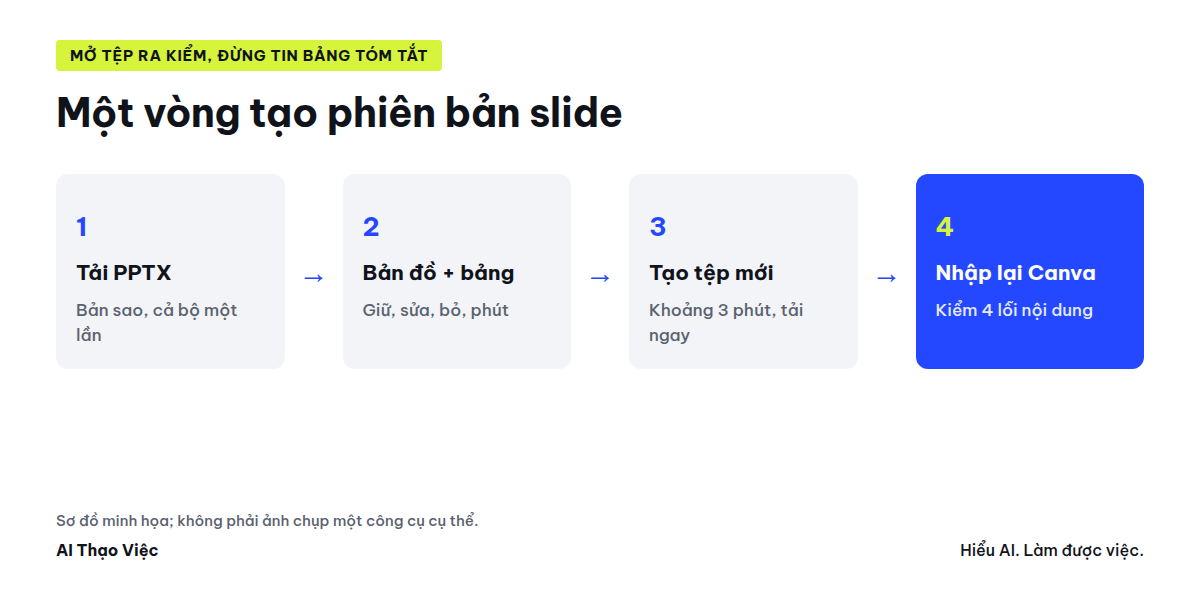
Bước 1: tạo bản sao, tải PPTX một lần
- Trong Canva, mở bộ gốc, tạo bản sao (menu Tệp, Make a copy) và đặt tên theo lớp mới.
- Bấm Chia sẻ (Share), Tải xuống (Download), chọn loại tệp PPTX, tải cả bộ.
- Kiểm dung lượng tệp. Một bộ hơn một trăm trang nhiều ảnh mà chúng tôi gặp có tệp PPTX khoảng 99 MB. Claude nhận tối đa 30 MB mỗi tệp; ChatGPT ghi giới hạn 512 MB mỗi tệp nhưng tài liệu chữ tính theo số token. Tệp quá nặng: tải PDF loại nén chỉ để AI đọc, hoặc tách bộ làm hai.
Bạn không cần chép chữ từng trang. Tệp PPTX giữ chữ là chữ, nên AI đọc được từng khối và ghi chú.
Bước 2: hai dòng mô tả lớp mới
Đây là phần duy nhất bạn tự viết mỗi lần. Ví dụ dùng trong lượt thử:
Buổi 60 phút với 25 nhân viên bán hàng của một cửa hàng điện máy, học đứng ngay tại cửa hàng, chiếu bằng TV 55 inch, không có bàn ghế. Giữ mục tiêu chính và các hoạt động thực hành.
Bước 3: lập bản đồ trang và bảng thay đổi
Mở ChatGPT (hoặc Claude), bấm dấu cộng trong khung nhập để đính kèm tệp PPTX, dán câu lệnh dưới đây. Câu đầu là hai dòng mô tả ở bước 2.
Tệp đính kèm là bộ slide gốc của tôi (xuất từ Canva). Tôi cần một phiên bản cho buổi 60 phút với 25 nhân viên bán hàng của một cửa hàng điện máy, học đứng ngay tại cửa hàng, chiếu bằng TV 55 inch, không có bàn ghế. Giữ mục tiêu chính và các hoạt động thực hành.

Việc 1: Lập bản đồ bộ slide thành bảng: số trang, phần, loại trang (mở đầu, nội dung, hoạt động, chuyển phần, kết), ý chính trong khoảng 10 chữ, thời lượng ghi trong ghi chú.
Việc 2: Đề xuất phiên bản mới thành bảng: số trang gốc, giữ / sửa / bỏ / thêm, nội dung chữ mới đầy đủ nếu sửa hoặc thêm, lý do, số phút.
Việc 3: Cộng phút của phiên bản mới bằng phép cộng hiện từng số, và cộng lại phút trong ghi chú của bản gốc.

Không thêm kiến thức chuyên môn mới ngoài bộ slide. Chỗ nào cần ví dụ riêng của ngành điện máy mà slide không có, ghi "cần người dạy xác nhận" trong bảng, không ghi lên slide. Không đổi phần trang phục thành quy định theo giới tính hay ngoại hình.
Câu lệnh này đã thêm hai điều rút ra từ lượt thử: đòi phút từng trang kèm phép cộng, và không ghi dòng nhắc lên slide.
Kết quả lượt thử (bộ giả lập 29 trang):
| Điều kiểm | Kết quả |
|---|---|
| Đọc đủ trang | Đủ 29/29, đọc được ghi chú thời lượng |
| Bảng giữ, sửa, bỏ | Bỏ 7 trang chuyển phần, sửa chữ cho hợp cửa hàng, giữ đủ hoạt động |
| Phần trang phục | Giữ nguyên tắc theo bối cảnh, không thêm quy định theo giới tính |
| Tổng phút bản gốc | Lần đầu AI ghi 90 theo trang bìa; khi được yêu cầu cộng lại thì ra 92, đúng với ghi chú |
| Tổng phút bản mới | Lần đầu ghi "60 phút" mà không có phút từng trang; khi đòi phép cộng mới có bảng phút |
| Thời gian AI trả lời | Khoảng 1 đến 2 phút |
Bước 4: rà bảng trước khi cho AI tạo tệp
Đọc bảng, không đọc lướt. Bốn câu hỏi:
- Trang nào bị bỏ mà là nội dung lõi hoặc bài tập về nhà?
- Phần nào giữ lại nhưng không hợp học viên? Lượt thử đầu giữ phần họp trực tuyến cho nhân viên đứng bán ở cửa hàng mà không hỏi lại.
- Phút từng trang có hợp lý với số người? 25 người luyện theo cặp, mỗi người hai lượt 30 giây, cần nhiều hơn 4 phút nếu tính cả đổi cặp.
- Chỗ nào AI viết thêm câu, hoạt động mà bộ gốc không có?
Gõ lại cho AI những gì bạn quyết: "Giữ trang 28 bài tập 7 ngày. Bỏ phần họp trực tuyến. Hoạt động 1 cho 7 phút."
Bước 5: nhờ tạo tệp PPTX mới
Tạo tệp PowerPoint (.pptx) cho phiên bản mới theo bảng vừa chốt, từ chính tệp gốc tôi gửi: giữ bố cục, phông chữ, màu; chỉ thay chữ và xóa các trang bỏ; ghi số phút vào ghi chú từng trang. Không ghi dòng nhắc hay "cần người dạy xác nhận" lên slide. Trả lời kèm bảng trang mới, trang gốc, phút và link tải tệp.
Tải tệp ngay. Chúng tôi dùng trò chuyện tạm thời của ChatGPT; khi rời trang, cuộc trò chuyện và tệp biến mất, phải chạy lại.
Kết quả lượt thử (yêu cầu gộp, chưa có câu "không ghi dòng nhắc lên slide"): sau 2 phút 55 giây có tệp 19 trang, 74 KB. Mở tệp ra kiểm:
| Điều kiểm | Kết quả |
|---|---|
| Phông chữ, màu, khổ 16:9 | Giữ nguyên |
| Ghi chú thời lượng | Có ở mọi trang, cộng đúng 60 |
| Trang lịch buổi học | Đã sửa, 7 phần cộng đúng 60 phút |
| Lỗi 1 | Bỏ mất trang Bài tập 7 ngày |
| Lỗi 2 | Chèn dòng "Ví dụ ngành điện máy: cần người dạy xác nhận" thành gạch đầu dòng trên 6 trang |
| Lỗi 3 | Bỏ phần họp trực tuyến nhưng tự viết một hoạt động mới thay hoạt động camera |
| Lỗi 4 | Vẫn giữ "ghi âm 2 phút" khi học đứng ở cửa hàng ồn |
Lần chạy trước đó với cùng tệp cho ra 22 trang. Mỗi lần chạy khác nhau, nên luôn mở tệp ra kiểm, đừng tin bảng tóm tắt.
Bước 6: nhập tệp vào Canva và sửa tiếp
- Ở trang chủ Canva, bấm Upload (Tải lên), chọn Upload files, chọn tệp PPTX vừa tải. Theo Canva, tính năng nhập PowerPoint hiện là bản thử nghiệm, dùng trên trình duyệt máy tính; tệp PPTX tối đa 300 MB, 300 trang.
- Mở thiết kế mới tạo trong mục Uploads hoặc Projects.
Trong lượt thử, tệp nhập trong vài giây thành bài thuyết trình 19 trang; chữ là khối chữ sửa được, Canva nhận đúng phông Be Vietnam Pro, ghi chú thời lượng nằm trong mục Notes từng trang.
Bộ thử chỉ có chữ. Với bộ thật có ảnh, biểu đồ, hiệu ứng, Canva ghi rõ biểu đồ, SmartArt, chữ nghệ thuật không chuyển đúng, và phông không có sẵn sẽ bị thay bằng phông gần giống. Khi đó, thay vì nhập cả tệp mới, cách an toàn hơn là giữ bản sao Canva và chỉ dán chữ mới vào các trang trong bảng; bài kiểm phiên bản slide và sắp bộ gốc hướng dẫn kiểm từng trang.
Công sức thực tế của lượt thử
| Chặng | Thời gian |
|---|---|
| AI lập bản đồ và bảng thay đổi | 1 đến 2 phút |
| AI tạo tệp PPTX | khoảng 3 phút |
| Mở tệp, đối chiếu với bảng, tìm 4 lỗi | khoảng 10 phút với bộ 19 trang chữ |
| Nhập vào Canva | dưới 1 phút |
Chưa tính thời gian sửa 4 lỗi và căn lại bố cục, vì phụ thuộc bộ slide của bạn. Ghi số phút của chính bạn vào bảng ở bài 1 để biết lần sau nên đi đường nào.
Khi gặp trục trặc
- AI báo không đọc được chữ: slide của bạn có thể là ảnh chụp chữ. AI phải đọc hình, dễ sai; cân nhắc gõ lại các trang chính trong Canva trước.
- Tệp quá nặng: tải PDF loại nén chỉ để AI lập bản đồ; phần sửa làm trên bản sao Canva.
- AI thêm kiến thức mới: nhắc lại "chỉ dùng nội dung trong tệp" và chỉ ra dòng cụ thể.
- Thiếu tùy chọn tải PPTX trong Canva: Canva chỉ cho tải PPTX với thiết kế loại bài thuyết trình.
Không đưa vào AI
Ảnh, tên học viên, ghi chú coaching riêng; học liệu bạn không có quyền dùng. Bộ slide là của đơn vị thuê bạn thì hỏi trước khi tải lên công cụ AI.
Tự kiểm
- Số trang bản mới khớp bảng đã chốt, không thiếu trang lõi hay bài tập?
- Không còn dòng nhắc, chữ "cần xác nhận" trên slide?
- Phút từng trang cộng đúng thời lượng buổi?
- Đã mở bản trong Canva, xem từng trang có chữ tràn, phông lạ?
Nguồn & lưu ý
- Canva Help Center: Import PowerPoint presentations, Choose the right download file type. OpenAI Help: File Uploads FAQ. Claude Help: Create and edit files with Claude. Đối chiếu ngày 01/10/2026.
- Lượt thử dùng bộ slide giả lập do biên tập tạo, chỉ có chữ. Không có quan hệ thương mại với Canva hay OpenAI.